
Release 8.4
Von uns für Sie: Highlights im neuen Release


Das hat sich in den Softwaremodulen getan
Administration
Aus Sicherheitsgründen ist es bei der Konfiguration des Exchange Online-Konnektors in der Administrationskonsole nicht mehr erforderlich, eine physische Zertifikatsdatei hochzuladen, die mit einem bestimmten Passwort generiert wurde. Stattdessen wird ein Feld für den Fingerabdruck (Thumbprint) verwendet, über das das Zertifikat aus dem lokalen Tresor abgerufen wird, in dem das Serverzertifikat installiert ist.
Aus Sicherheitsgründen ist es bei der Konfiguration der Anmeldung mit Entra ID in der Administrationskonsole nicht mehr erforderlich, eine physische Zertifikatsdatei hochzuladen, die mit einem bestimmten Passwort generiert wurde. Stattdessen wird ein Feld für den Fingerabdruck (Thumbprint) verwendet, über das das Zertifikat aus dem lokalen Tresor abgerufen wird, in dem das Serverzertifikat installiert ist.
Organisationsstrukturen und Prozesse in Qualitätsmanagement und Qualitätssicherung folgen häufig ähnlichen Prinzipien, so dass die täglichen Aufgaben in vielen Unternehmen ausgezeichnet durch Standardsoftware unterstützt werden. Doch in jedem Unternehmen gibt es individuelle Abläufe – Individualität, die den Unterschied macht. Deshalb können die Babtec-Module bei Bedarf um individuelle Anpassungen ergänzt werden.
Weil die Babtec-Software der Zukunft browserbasiert sein wird, wurde mit dem vorherigen Release 8.3 ein wichtiger Meilenstein erreicht: ein neues Framework, das auch für Module in BabtecQ Go individuelle Anpassungen ermöglicht.
Sollten also zusätzliche Funktionsaufrufe (Schaltflächen in Symbolleisten), individuelle (benutzerdefinierte) Datenbank-Felder für die Pflege und Bereitstellung ergänzender Informationen in Eingabe-Dialogen, auf Kacheln oder in Filter-Dialogen erforderlich sein oder der Informationsbedarf nur mit Hilfe unternehmensspezifischer Berichte, Abfragen und Ansichten zu erfüllen sein – dann sind solche Anpassungen jetzt in den folgenden Modulen und Katalogen möglich:
- Mitarbeiter-Qualifikationen und Schulungen
- Qualifikationen, Qualifikationsprofile und Mitarbeitergruppen
- Dokumente und Meine Dokumente
- Benutzer und Benutzergruppen
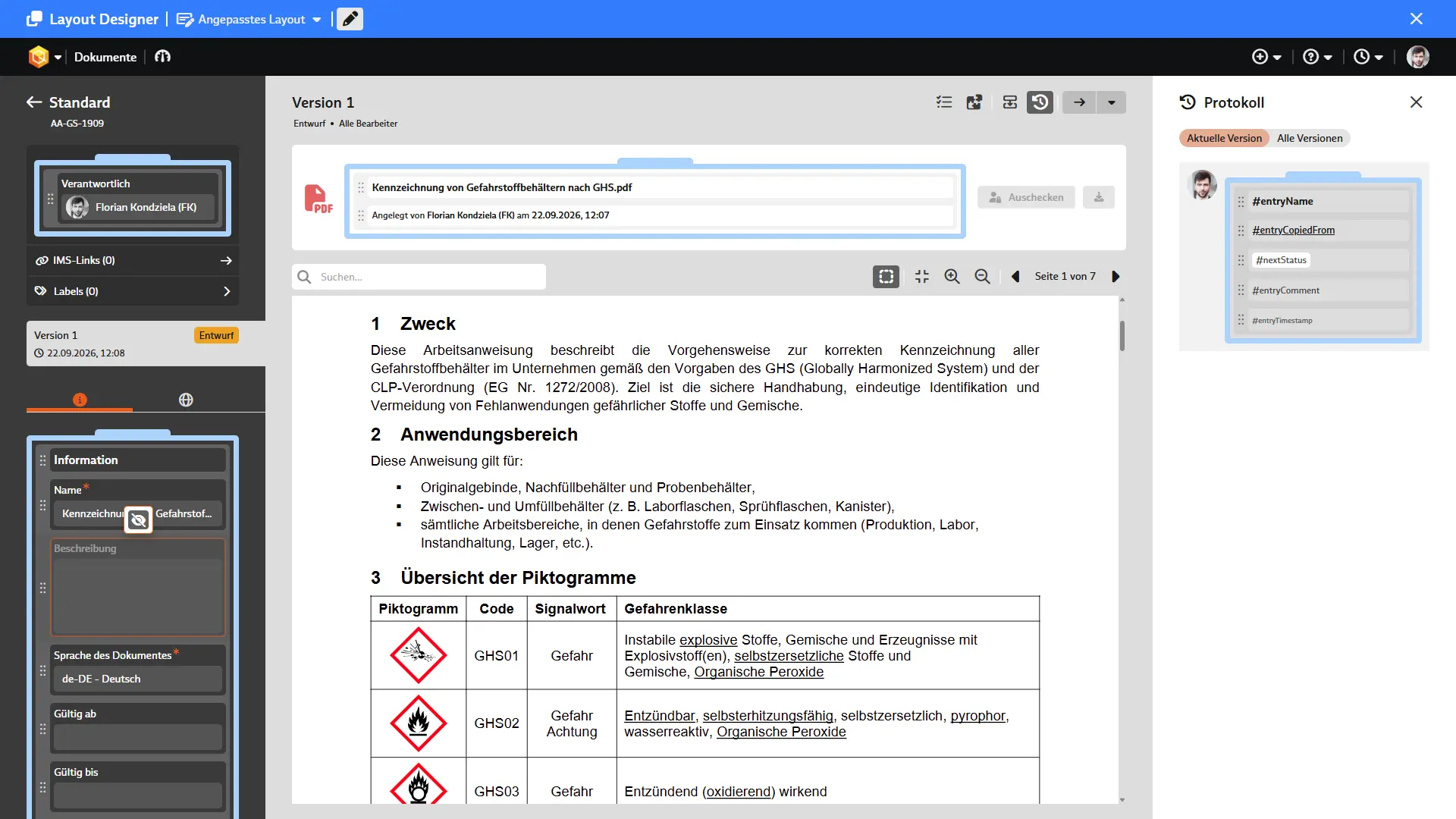
In den genannten Modulen finden Sie nun auch den neuen „Layout Designer“, mit dem Sie leicht selbst Anpassungen an Seiten bzw. Dialogen, Filtern und Kacheln vornehmen können. Anpassbare Bereiche sind durch blaue „Container“ hervorgehoben. Innerhalb dieser gekennzeichneten Bereiche können Oberflächenelemente – wie vorhandene Eingabefelder, benutzerdefinierte Felder oder auch per Customizing neu bereitgestellte Elemente per Drag & Drop neu angeordnet werden. Optionale Elemente (z.B. Eingabefelder, die nicht als Pflichtfeld definiert sind) lassen sich zudem gezielt aus- oder einblenden.
Ein Hinweis: Um den Layout Designer öffnen zu können, ist das Recht „Layout Designer starten“ erforderlich – der Funktionsaufruf befindet sich ganz links in der Menüleiste.
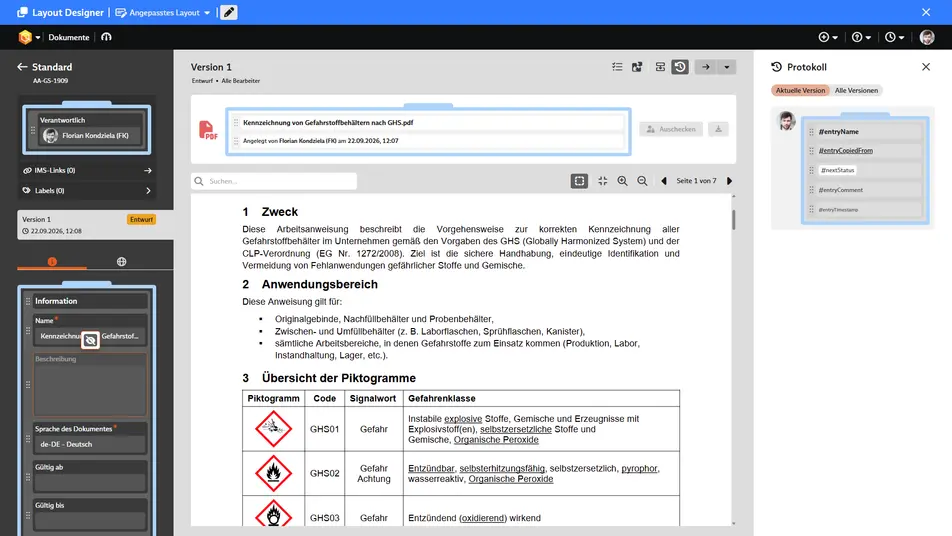
Aktivierter Layout Designer in BabtecQ Go – hier im Modul für Dokumente
Im Zusammenhang mit individuellen Anpassungen der Standard-Software können im Administrationsmodul „Metadaten“ auch die Eigenschaften von Datenfeldern individuell definiert werden – beispielsweise, um ein Feld als Pflichtfeld zu definieren oder um das Format zusätzlicher „benutzerdefinierter Felder“ festzulegen.
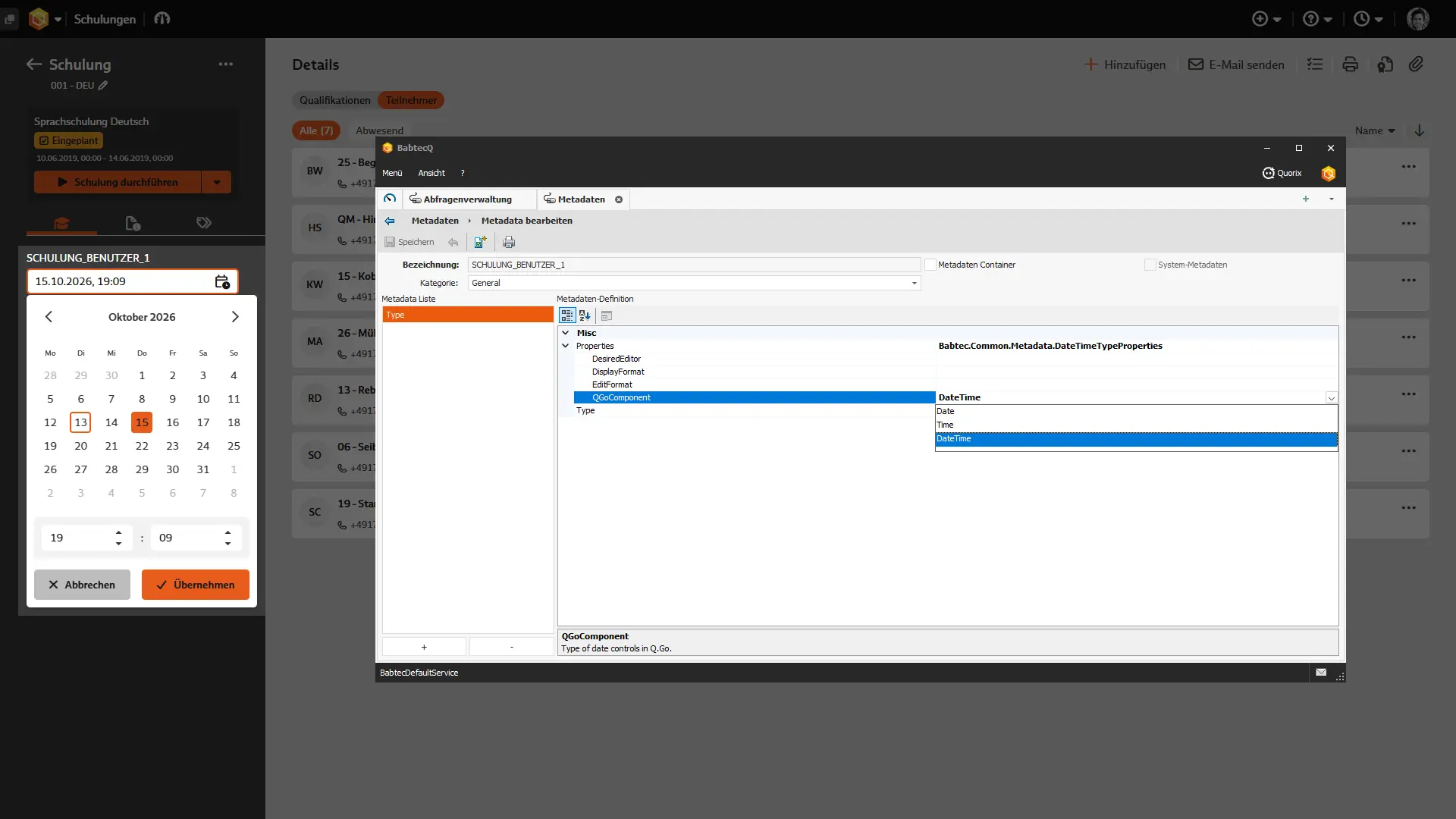
Diese definierten Metadaten werden jetzt auch in den bereits anpassbaren BabtecQ Go Modulen unterstützt. Dafür stehen in der Metadaten-Definition für folgende Typen jeweils passende neue Control-Komponenten (QGoComponent) zur Verfügung, um die Datenfelder in der Benutzeroberfläche entsprechend der Metadaten-Definition bereitzustellen:
- Domain, mit Optionen für Einfach- und Mehrfachauswahl – dadurch kann festgelegt werden, ob ein einziger Eintrag oder ob mehrere Einträge ausgewählt und in das Feld übernommen werden können.
- Integer, mit Optionen für die Eingabe und Anzeige von Integer-Werten (Numeric), Checkboxen und Switches – dadurch können die unterschiedlichen Datentypen und Steuerelemente in BabtecQ Go einheitlich dargestellt und angewendet werden.
- Time und DateTime, mit Optionen für Datum (Date), Datum und Uhrzeit (DateTime) sowie Uhrzeit (Time) – dadurch können Datums- und Zeitangaben in BabtecQ Go komfortabel und einheitlich erfasst und dargestellt werden.
- LookUp für die Auswahl von Benutzern oder Katalogeinträgen, das entweder eine Einfachauswahl oder eine Mehrfachauswahl unterstützt – dadurch kann festgelegt werden, ob ein einziger Eintrag oder ob mehrere Einträge ausgewählt und in das Feld übernommen werden können.
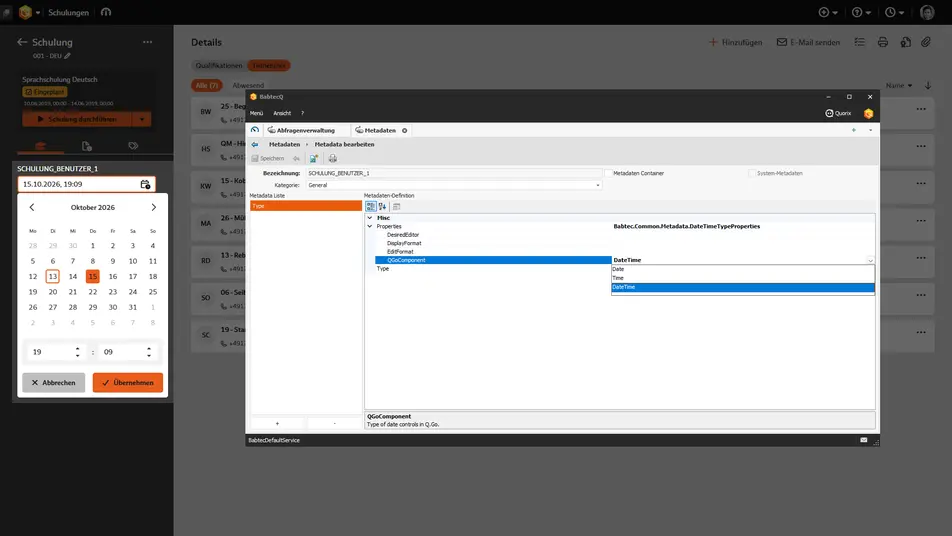
Beispiel für die Definition von Metadaten – hier vom Typ „DateTime“ für ein neues benutzerdefiniertes Feld im Modul „Schulungen“
Administratoren, die für die Benutzerverwaltung und die Pflege der Zugriffsberechtigungen für die Babtec-Software verantwortlich sind, benötigen nun keinen installierten BabtecQ Windows-Client mehr. Die benötigten Module „Benutzer“ und „Benutzergruppen“ sind mit Release 8.4 in den Browser umgezogen.
Nach wie vor erfolgt im Modul „Benutzer“ die Verwaltung aller Personen, die Module und Features der Babtec-Software nutzen dürfen. Dabei kann auf vorhandene Domänenbenutzer zurückgegriffen werden, um Benutzer anzulegen und zentral gepflegte Stammdaten in die Babtec-Software zu übernehmen. Für die Pflege der Zugriffsberechtigungen empfiehlt es sich weiterhin, das Modul „Benutzergruppen“ zu verwenden und über die Zuweisung von Benutzern zu den Gruppen die Berechtigungen zu vererben.
Die neuen Module im Browser sorgen für eine einfache Bedienung – auch auf mobilen Endgeräten und punkten mit mehr Übersicht, z.B.:
- Die Listenansicht der Benutzer ist u.a. mit Informationen zum Status, zur Abteilung und Position erweitert worden.
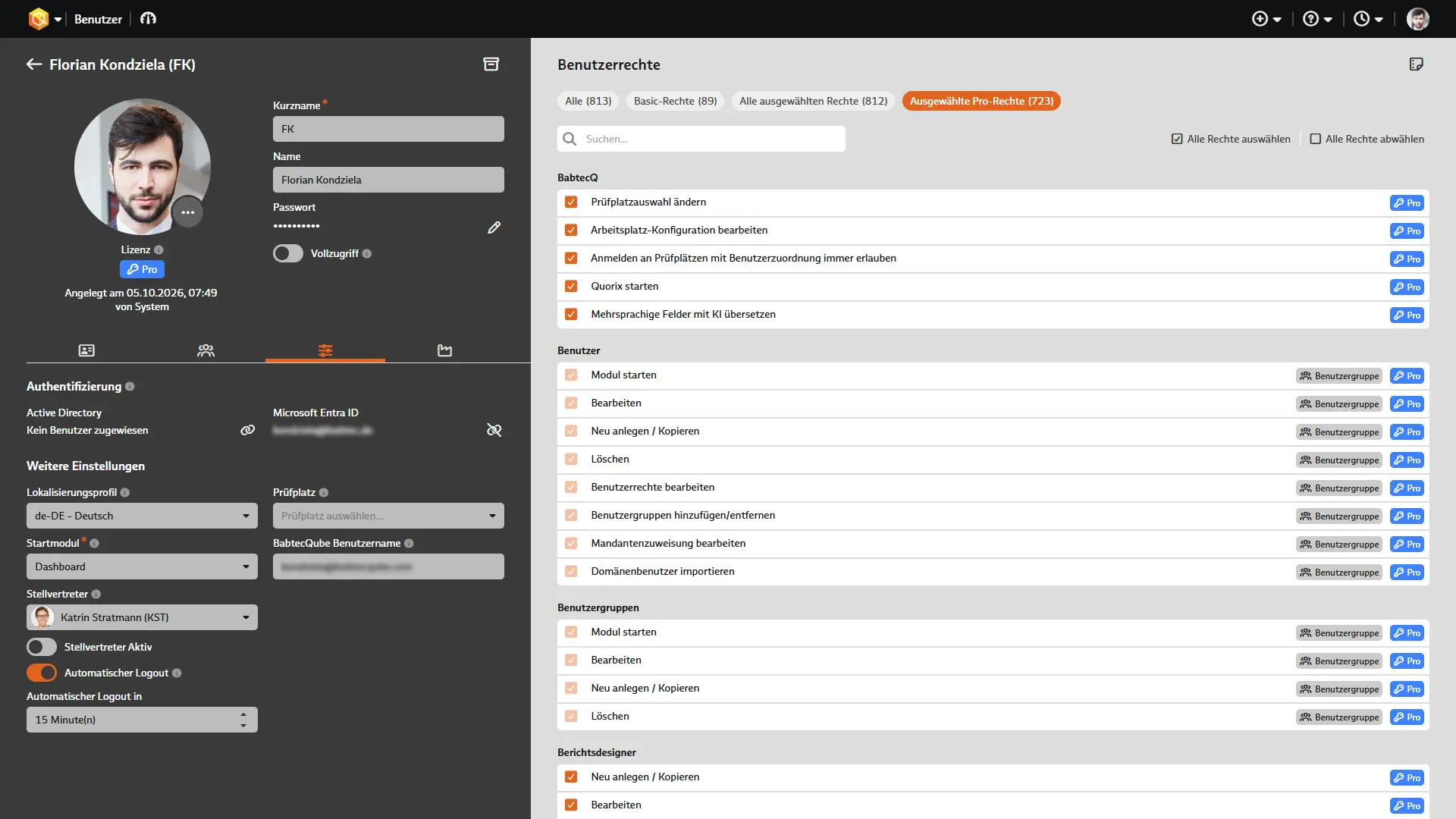
- Die Benutzerrechte werden nun in einer einzigen nach Modul gruppierten Liste angezeigt. Dort stehen nur noch Rechte der lizenzierten Module zur Verfügung und für jedes Recht ist ausgewiesen, ob die Berechtigung eine Basic oder Pro Lizenz erfordert.
- Mit Hilfe der Filterchips lässt sich schnell überblicken, welche Rechte für eine Benutzergruppe oder für einen Benutzer aktiviert sind und aufgrund welcher Rechte eine Pro-Lizenz benötigt wird.
- Geerbte Rechte aus einer Benutzergruppe sind jetzt eindeutig gekennzeichnet – auch die Information, aus welcher Benutzergruppe sie stammen, ist anhand des Kurznamens und der Bezeichnung hier schnell verfügbar.
Weitere Informationen: Optimierter Umgang mit Domänenbenutzern und Sammelbearbeitung von Benutzern (weiter unten)
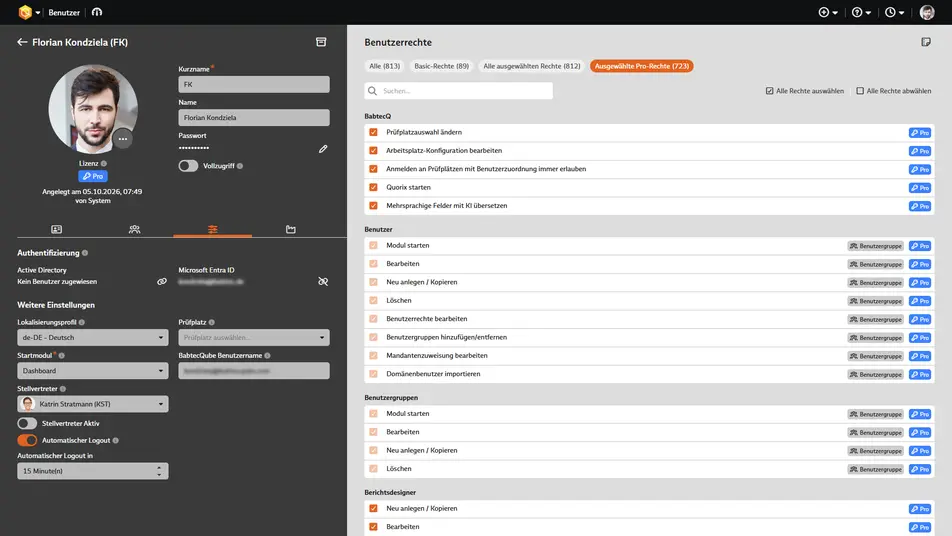
Benutzer mit Stammdaten und Zugriffsberechtigungen
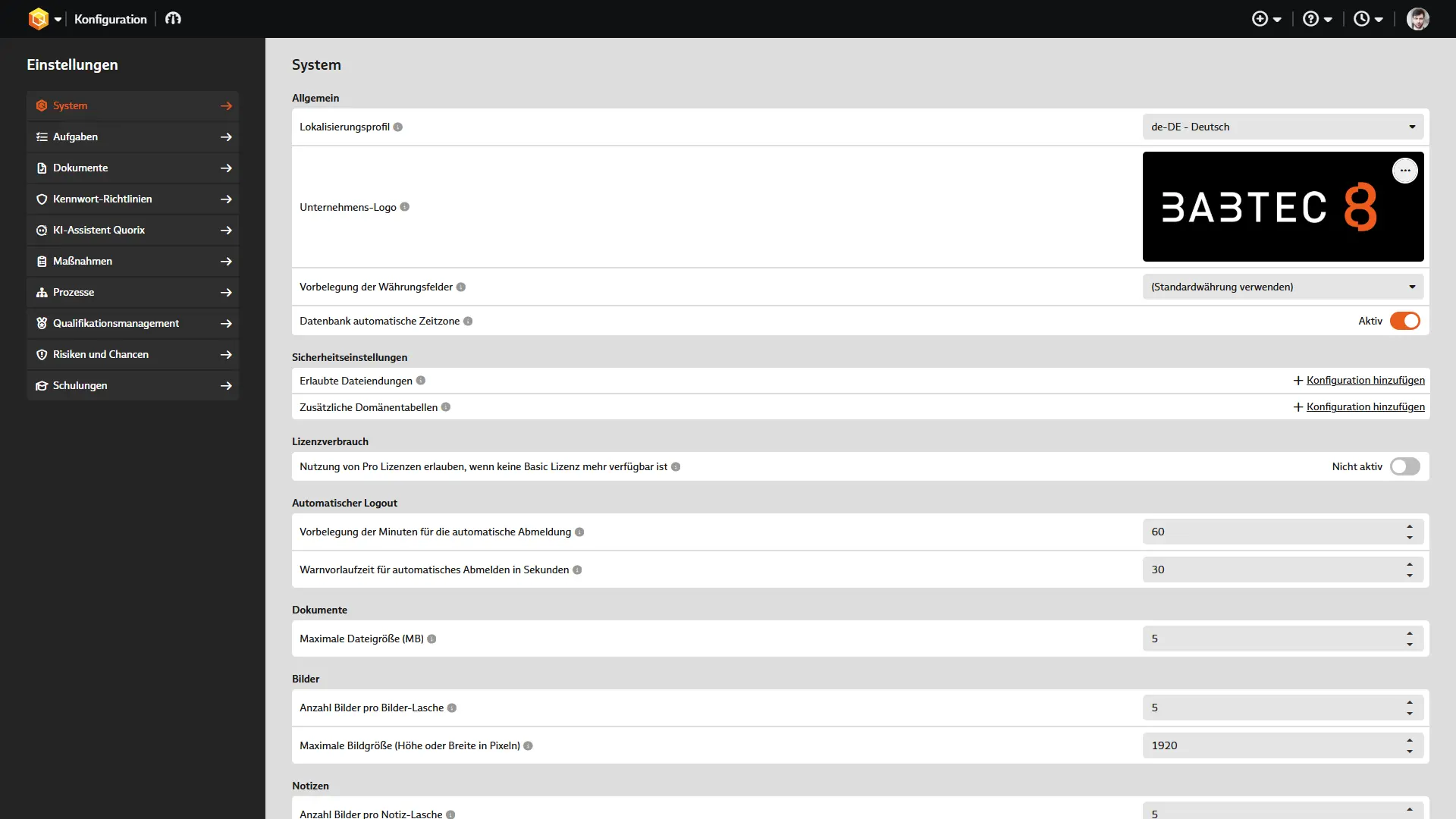
Mit Release 8.4 finden Sie nun erstmalig auch in unserem browserbasierten Frontend die Möglichkeit, Einstellungen für die Systemkonfiguration oder für die Konfiguration eines BabtecQ Go Moduls vorzunehmen. Administratoren benötigen dafür das Recht „Modul starten“.
Ein Hinweis: Das Modul für die Pflege der Konfigurationseinstellungen finden Sie auch weiterhin im Windows-Client. Dort finden Sie nach wie vor alle Konfigurationseinstellungen - während in BabtecQ Go neben den Systemeinstellungen „nur“ die Konfiguration für diejenigen Module erfolgen kann, die in BabtecQ Go verfügbar sind.
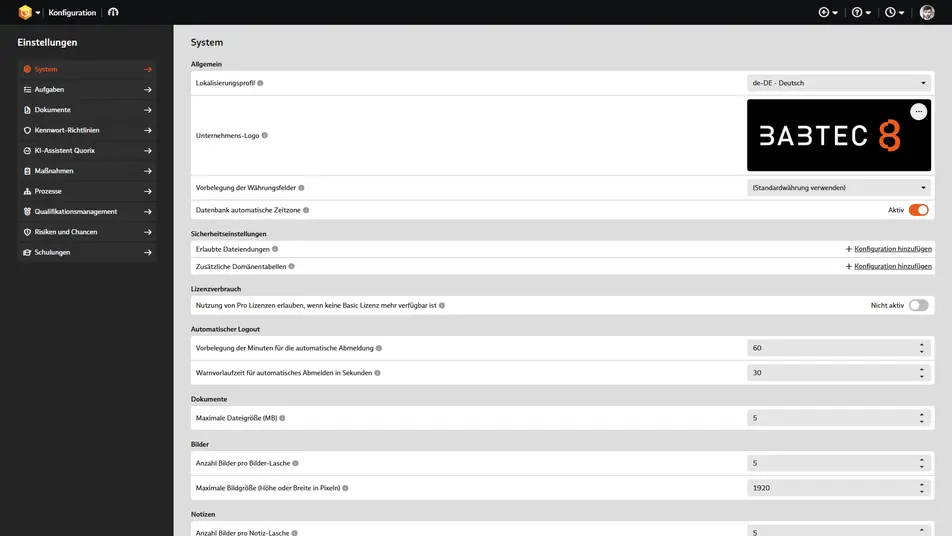
Neues Administrationsmodul für die Konfiguration von System und Modulen in BabtecQ Go
Für die Druckfunktion in den Modulen für Erstbemusterung und Reklamationen gibt es den neuen Konfigurationsparameter „Sammeldruck“ (Bereich „System“, Kategorie „Allgemein“). Dieser Parameter legt fest, ob mit dem Funktionsaufruf „Drucken“ die Ansicht geöffnet wird, in der einzelne Berichte und Dokumente komfortabel zu einem Bericht zusammengeführt werden können (Standard) oder die Ansicht für die Auswahl eines bestimmten vorhandenen Berichtes.
Dieser Parameter wurde eingeführt, damit sich in diesen beiden Modulen bei Bedarf das bisherige, aus anderen Modulen bekannte Verhalten beibehalten lässt – insbesondere, um individuell angepasste Berichte mit Parameter-Eingabe wie gewohnt verwenden zu können.
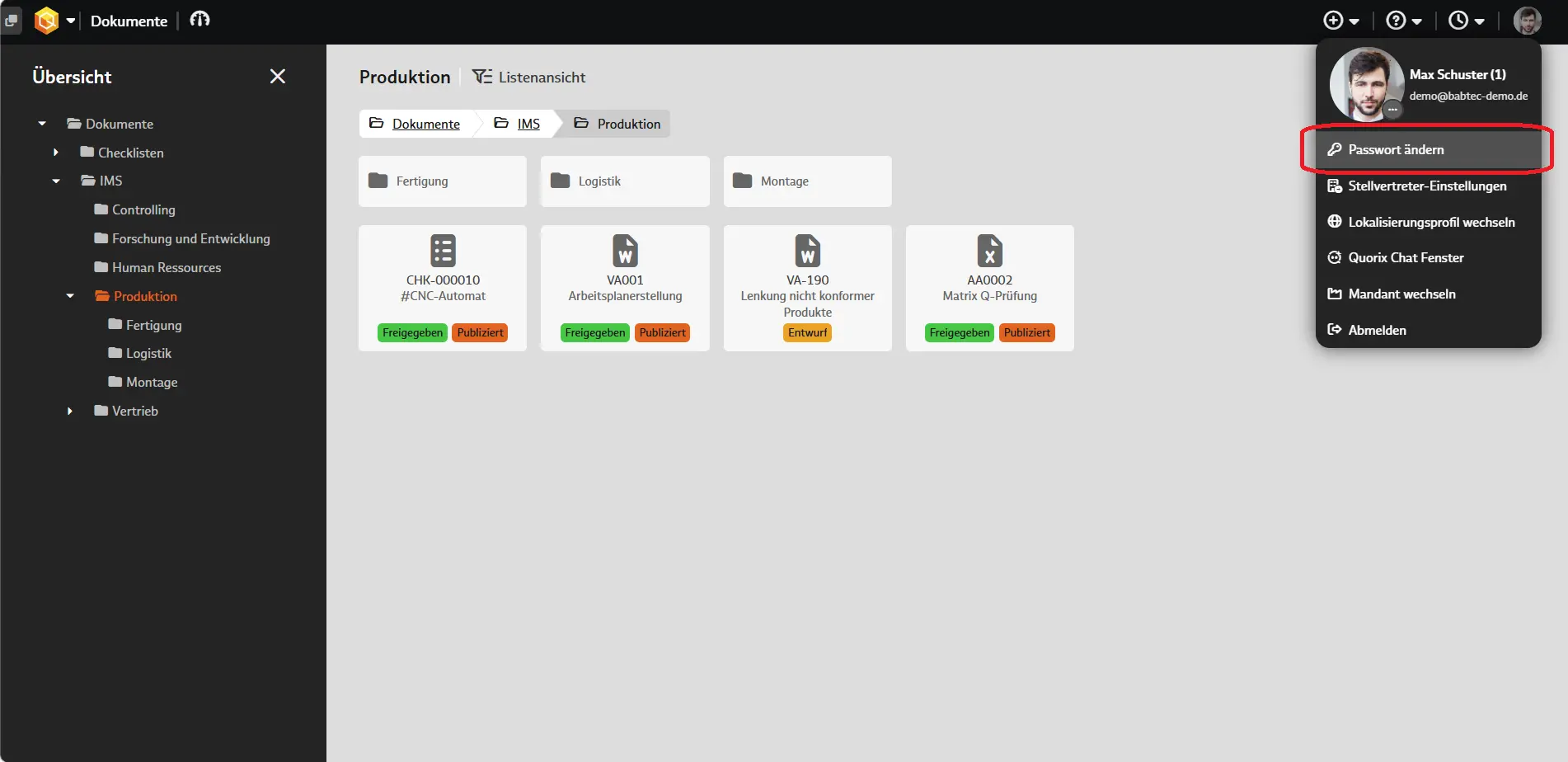
Anwender und Anwenderinnen können im Kontomanager bei Bedarf das eigene Passwort ändern.
Dafür wurde die Lizenzanforderung für das bestehende Benutzerrecht „Eigenes Kennwort ändern“ angepasst: Für die Nutzung dieser Funktion ist nun sowohl im Windows-Client als auch in BabtecQ Go nur noch eine Babtec Basic Lizenz erforderlich.
Weitere Informationen: Kontomanager in BabtecQ Go: Eigenes Passwort ändern
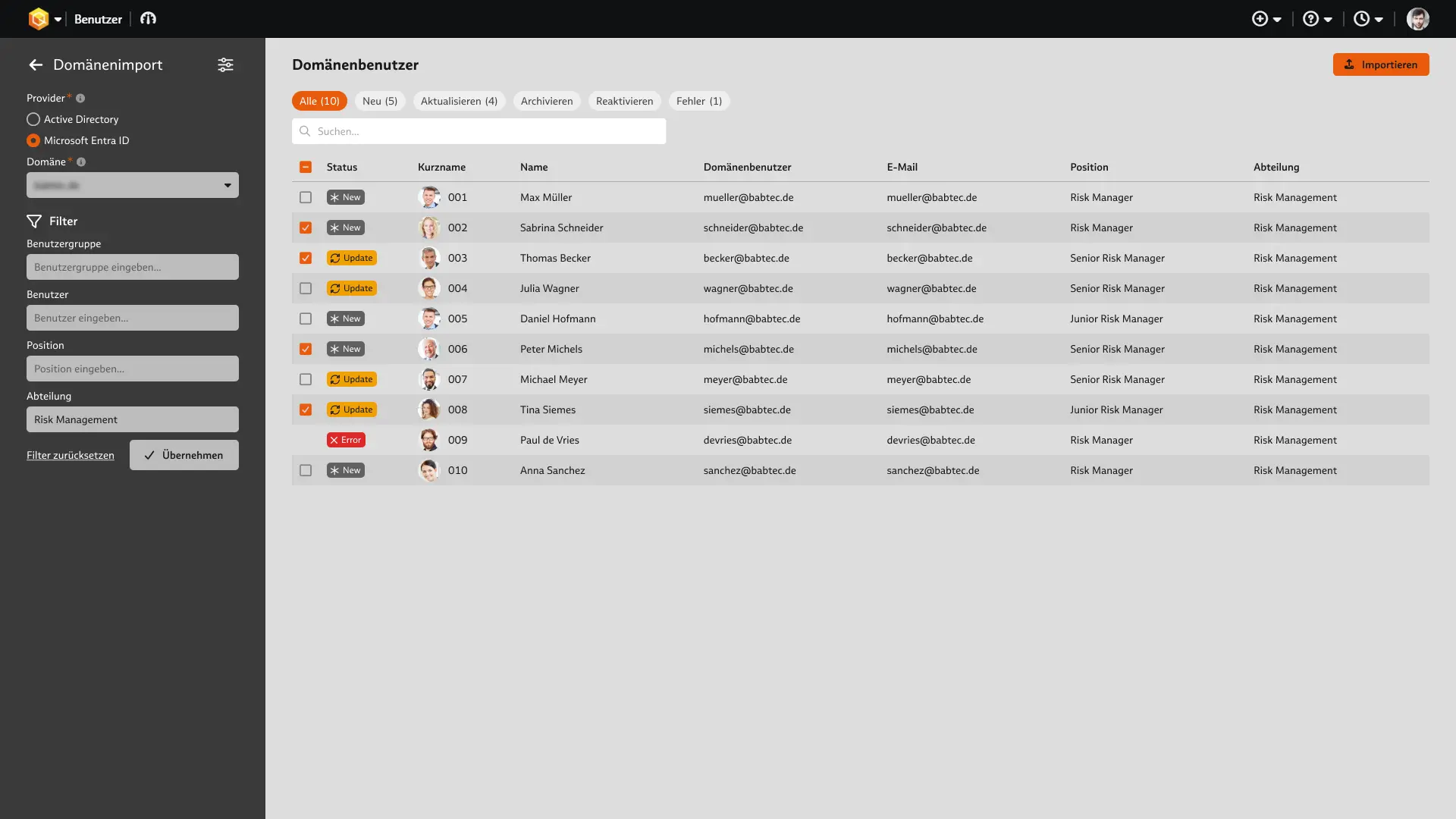
Um Ladezeiten zu verringern, können Sie für den Import von Domänenbenutzern (aus Active Directory oder Microsoft Entra ID) jetzt vorab mit einem Filter eingrenzen, welche Domänenbenutzer für den Import bereitgestellt werden sollen. Die Vorauswahl kann nach Benutzergruppe, Benutzer, Position und/oder Abteilung gefiltert werden.
Darüber hinaus können beim Import nun auch dieAbteilung und Position aus der Domäne übernommen werden. In den Einstellungen für den Import können Sie bei Bedarf auch das Standard-Mapping der Felder beeinflussen.
- Die Abteilung wird im Standard aus dem Feld „department“ übernommen.
- Die Position wird im Standard aus dem Feld „jobTitle“ (Microsoft Entra ID) bzw. „title“ (Active Directory) übernommen.
Ab Release 8.4 erfolgt der Abgleich mit dem Verzeichnisdienst für Babtec-Benutzer, die mit Domänenbenutzern verknüpft sind, anhand der eindeutigen externen ID (Object ID oder Security ID). Dadurch werden nun auch Namensänderungen, z.B. durch Heirat berücksichtigt.
Ein Hinweis: Bei bereits verknüpften Benutzern ohne diese ID wird beim ersten Abgleich nach dem Update auf Version 8.4.0 die ID nachträglich übernommen.
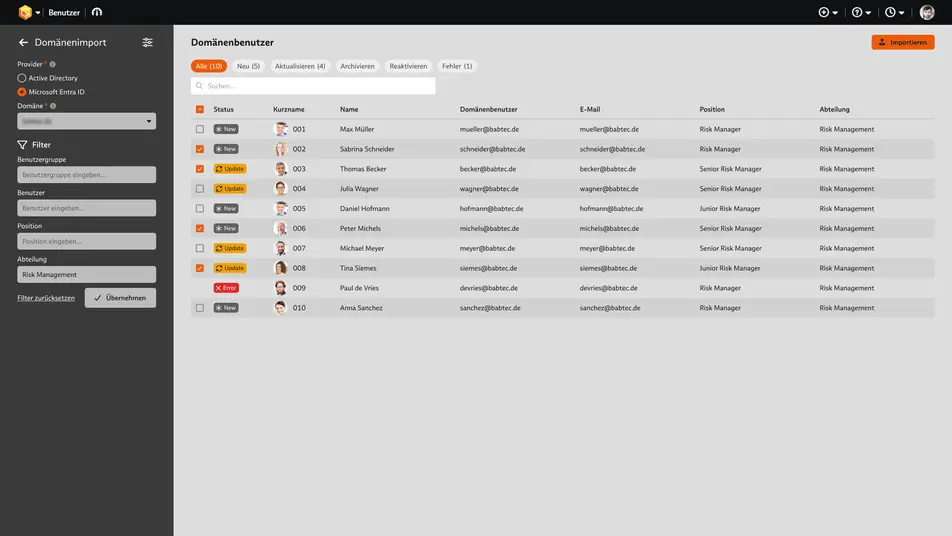
Import und Aktualisierung von Domänenbenutzern (aus Active Directory oder Microsoft Entra ID) in der neuen browserbasierten Benutzerverwaltung
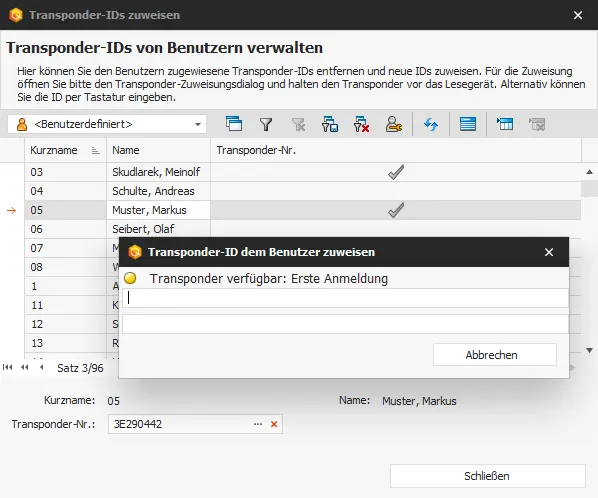
Die bisher im Benutzerkatalog vorhandene Funktion für die Zuweisung von Transponder-IDs zu Benutzern ist ab Release 8.4 in das BabtecQ Menü umgezogen.
Die Funktion „Transponder-IDs zuweisen‟ ist unverändert auch dort nur dann sichtbar, wenn ein Lesegerät an dem Arbeitsplatz-Rechner konfiguriert wurde. Außerdem wird das Benutzerrecht zum Bearbeiten von Benutzern benötigt, um die Funktion ausführen zu können.
Durch die separate Bereitstellung dieser Funktion ist es nun einfacher und zeitsparender möglich, mehreren Benutzern nacheinander ihren persönlichen Transponder zuzuweisen.
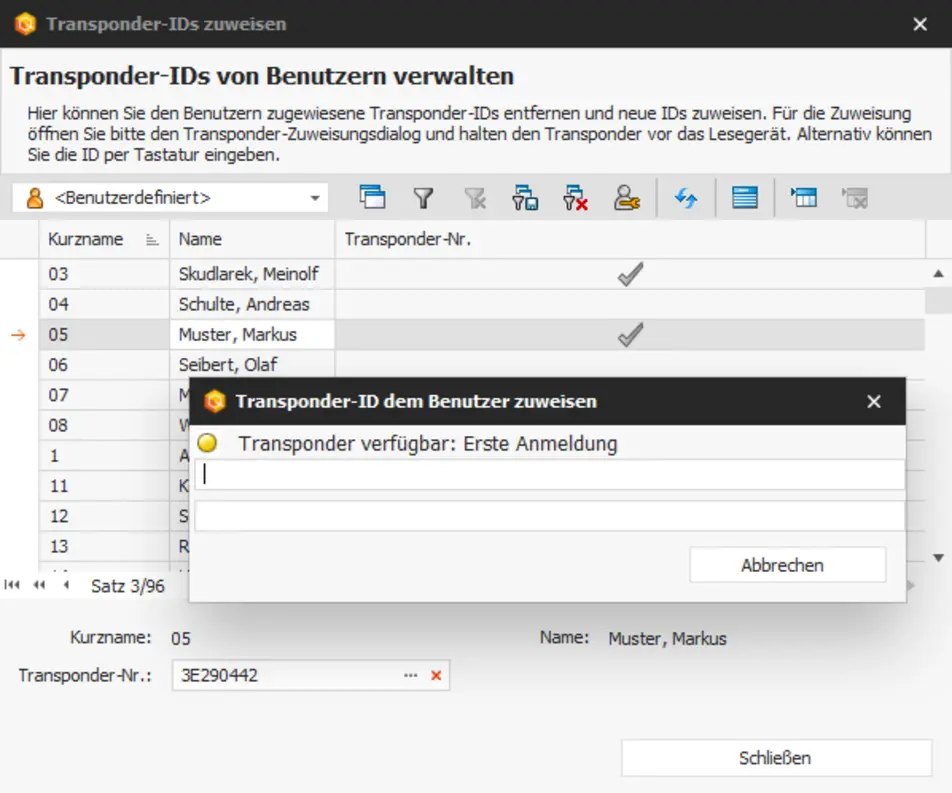
Funktionsaufruf „Transponder-IDs zuweisen“ – jetzt im BabtecQ Menü
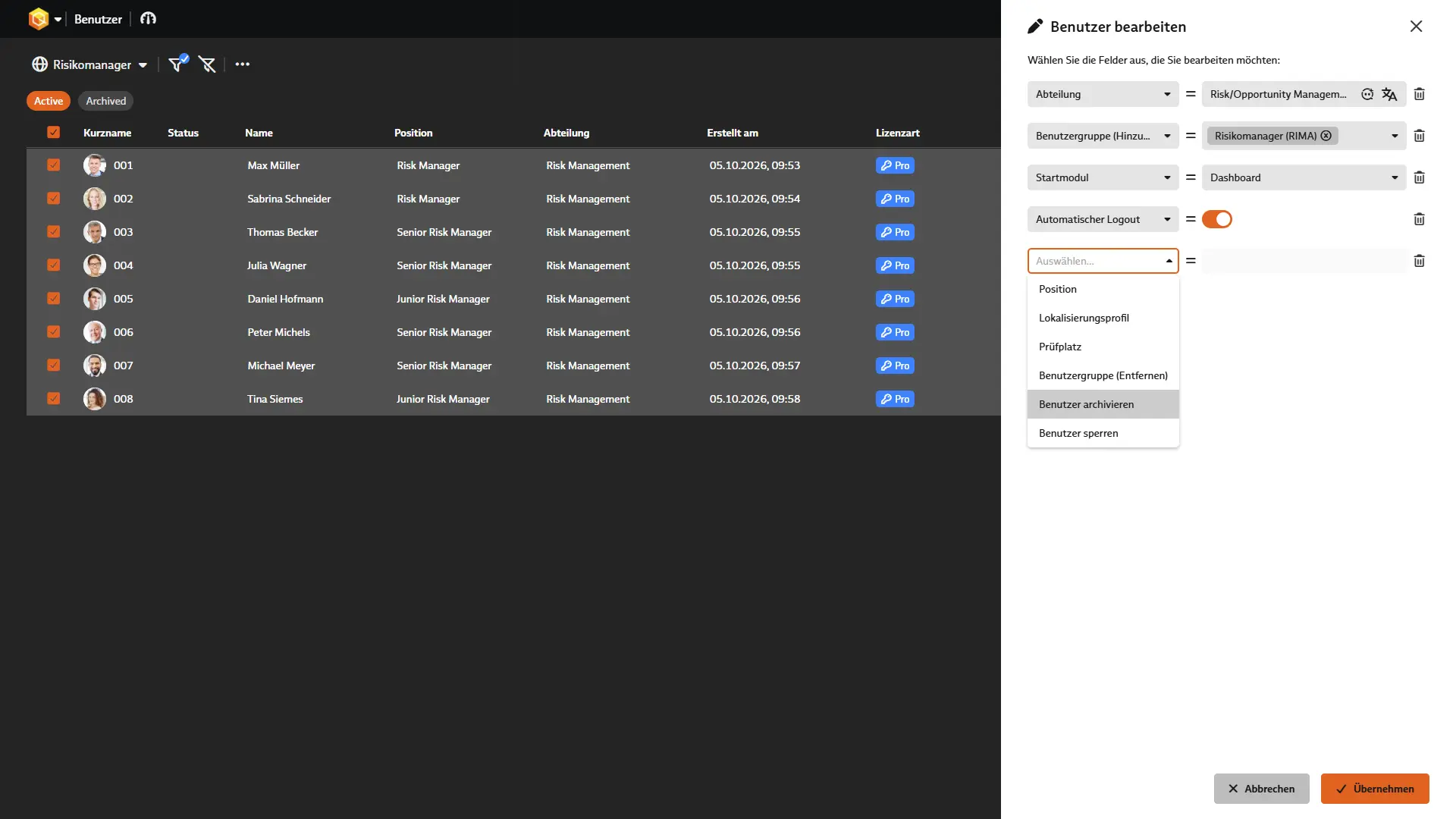
In der Listenansicht des neuen Moduls für Benutzer kann in der Symbolleiste die „Mehrfachauswahl“ aktiviert werden, um Stammdaten wie z.B. die Abteilung, das Lokalisierungsprofil sowie ein oder mehrere Mandanten direkt in allen ausgewählten Benutzern zu hinterlegen.
Ein Hinweis: Das Zuweisen von Mandanten zu ausgewählten Benutzern erfolgt mit der Berechtigung „Mandantenzuweisung bearbeiten“ – es ist kein „Vollzugriff“ mehr erforderlich.
Auf diese Weise lassen sich beispielweise mehrere neue Benutzer sehr schnell zu einer bestimmten oder zu mehreren Benutzergruppen zuweisen, so dass diese Benutzer direkt alle vorgesehenen Zugriffsberechtigungen erhalten. Auch das Archivieren oder temporäre Sperren bestimmter Benutzer lässt sich nun schnell erledigen.
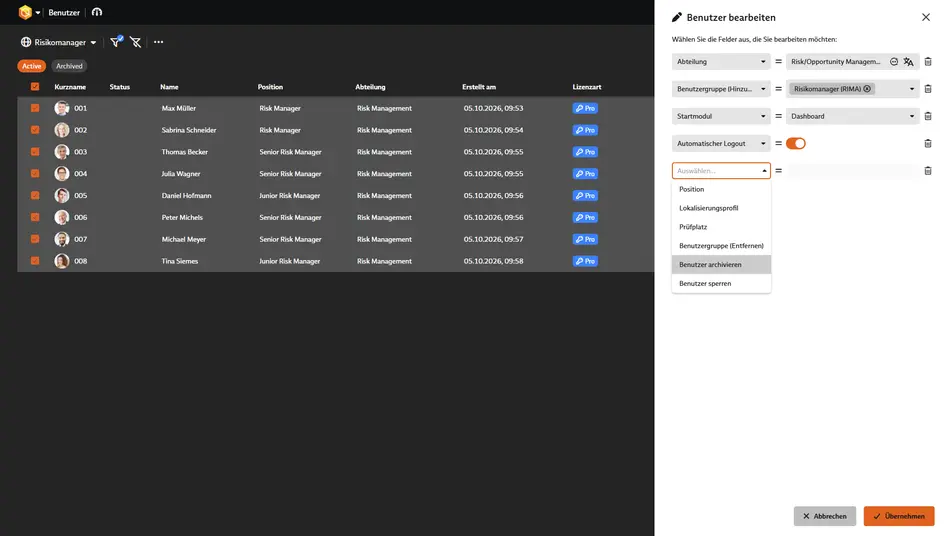
Ausgewählte Informationen direkt für mehrere Benutzer ändern
Allgemeines zur Bedienung
Unser browserbasiertes Frontend BabtecQ Go wird auf Basis eines Designsystemsund ergänzender UX-Guidelines stetig weiterentwickelt. Es definiert klare Regeln und Bausteine für die Gestaltung und für die Bedienung aller Anwendungen in BabtecQ Go, so dass Sie ein konsistentes Erscheinungsbild der Software und wiedererkennbare Interaktionsmuster wahrnehmen – egal in welchem Modul Sie arbeiten. Wir verfolgen mit viel Engagement das Ziel, die neue Software für Sie modern, intuitiv und anwenderfreundlich zu gestalten.
Wenn Sie bisher hauptsächlich mit unseren Windows-Modulen gearbeitet haben und sich die Bedienung der Module im Browser zunächst „anders“ anfühlt, werden Sie feststellen, dass viele Abläufe bewusst vereinheitlicht, übersichtlicher und für die Nutzung im Browser optimiert wurden. So werden Sie sich auch in den neuen Modulen schnell zurechtfinden.
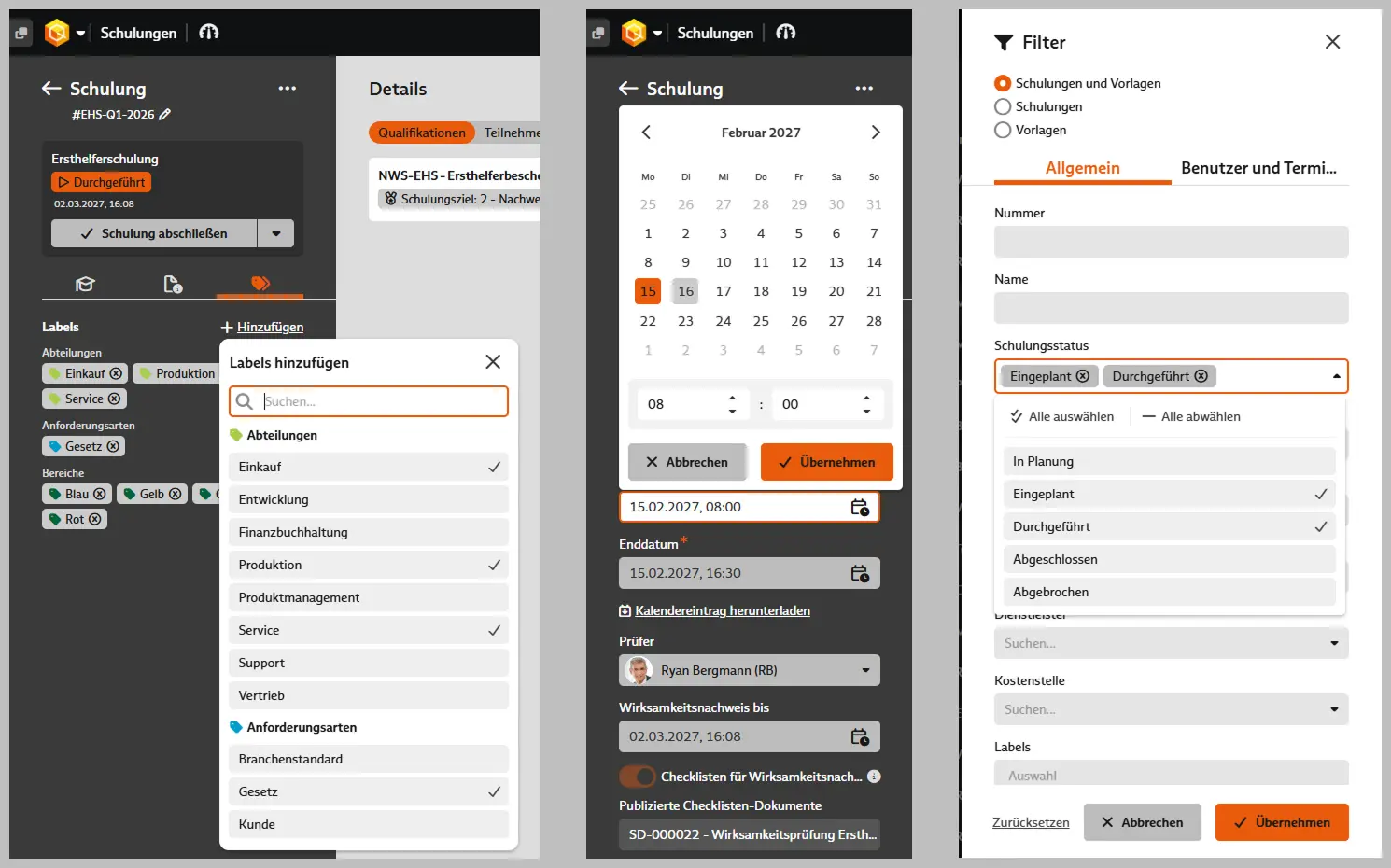
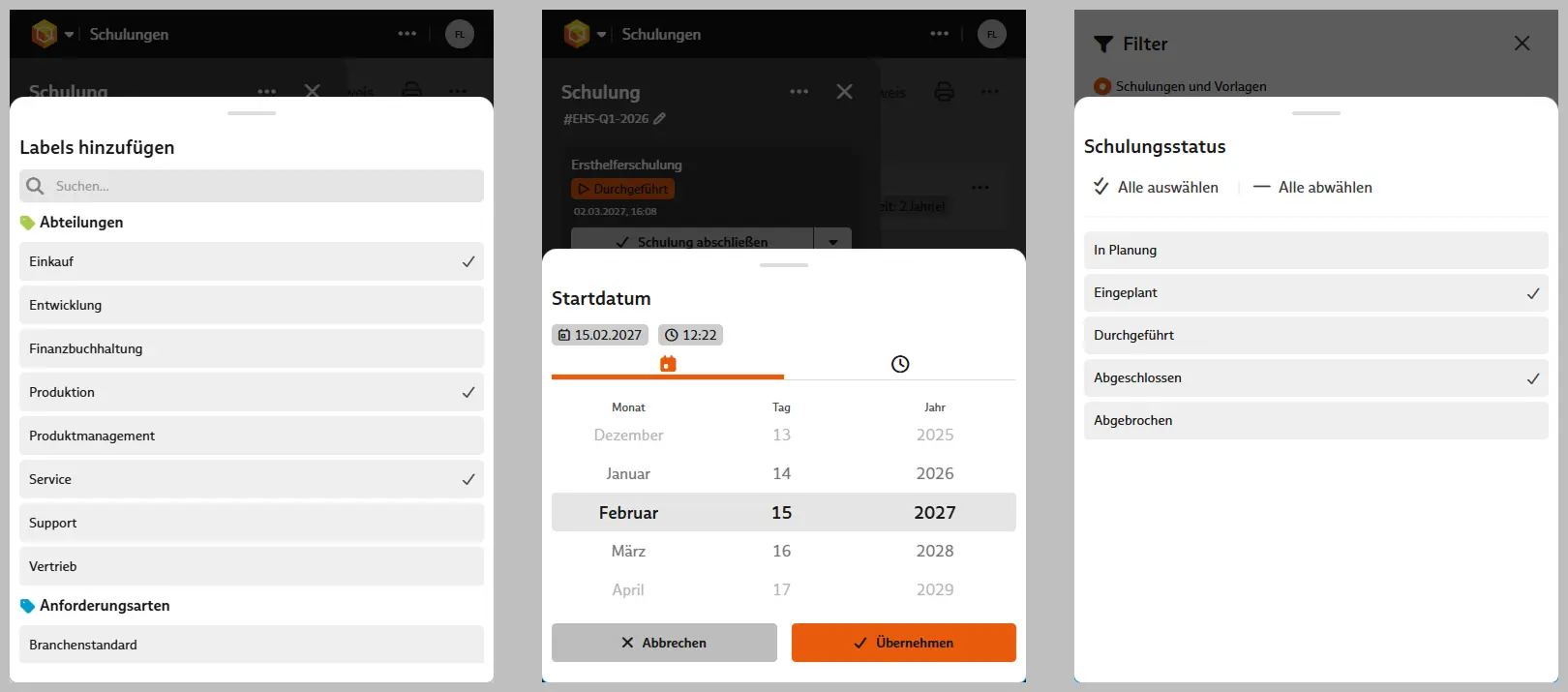
Für das Release 8.4 haben wir die Benutzerfreundlichkeit von BabtecQ Go erneut verbessert. Diesmal standen die Eingabefelder im Fokus, in denen Sie eine Auswahl treffen, also die Auswahl von:
- einem oder mehreren Einträgen aus einem Katalog, z.B. Labels
- einem oder mehreren Einträgen aus einer vom System vorgegebenen Liste, z.B. Statusfilter
- Datum und Uhrzeit
Diese Felder lassen sich nun überall in BabtecQ Go einheitlich bedienen – und das nicht nur auf dem Desktop. Gleichzeitig optimieren wir die Bedienung zunehmend auch für mobile Endgeräte, denn Smartphones und Tablets erfordern andere Bedienmuster als Desktop-Geräte.
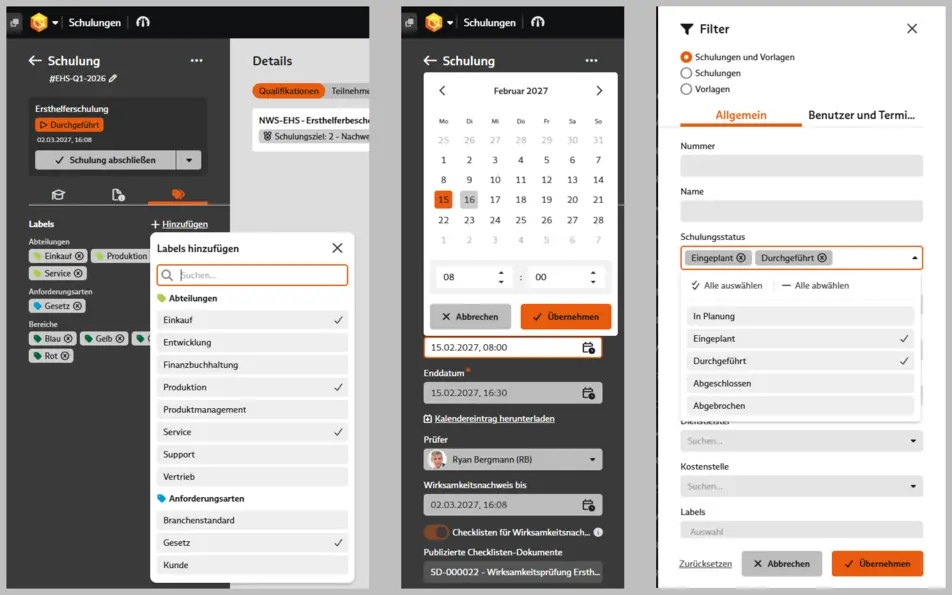
Beispiele für Auswahlfelder in BabtecQ Go auf dem Desktop
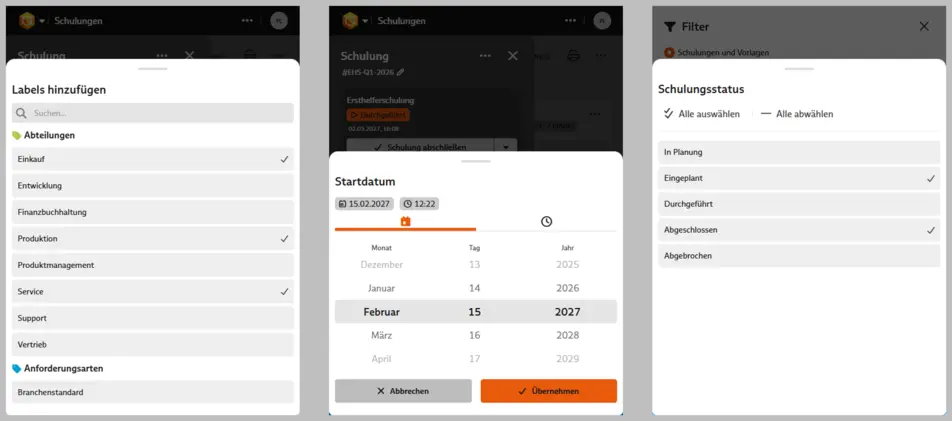
Beispiele für Auswahlfelder in BabtecQ Go auf mobilen Endgeräten
Jede Anwenderin und jeder Anwender kann nun auch in BabtecQ Go bei Bedarf das eigene Passwort ändern. Den Funktionsaufruf findet man im Kontomanager.
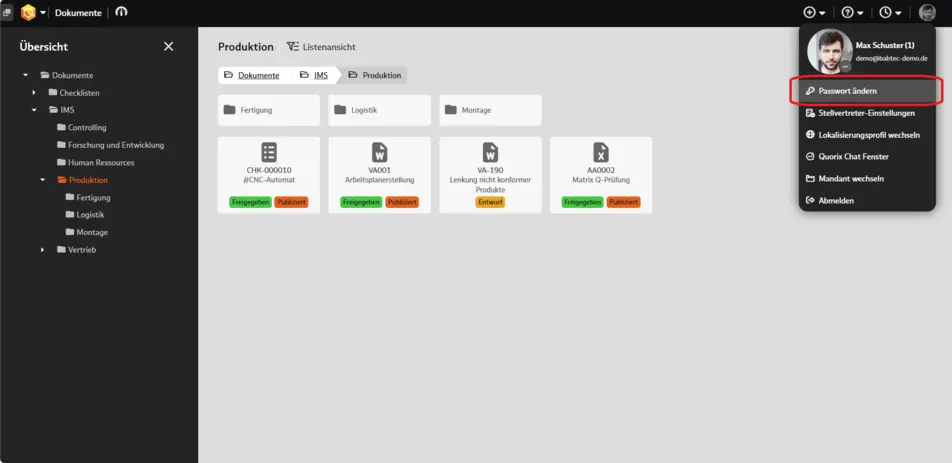
Kontomanager in BabtecQ Go
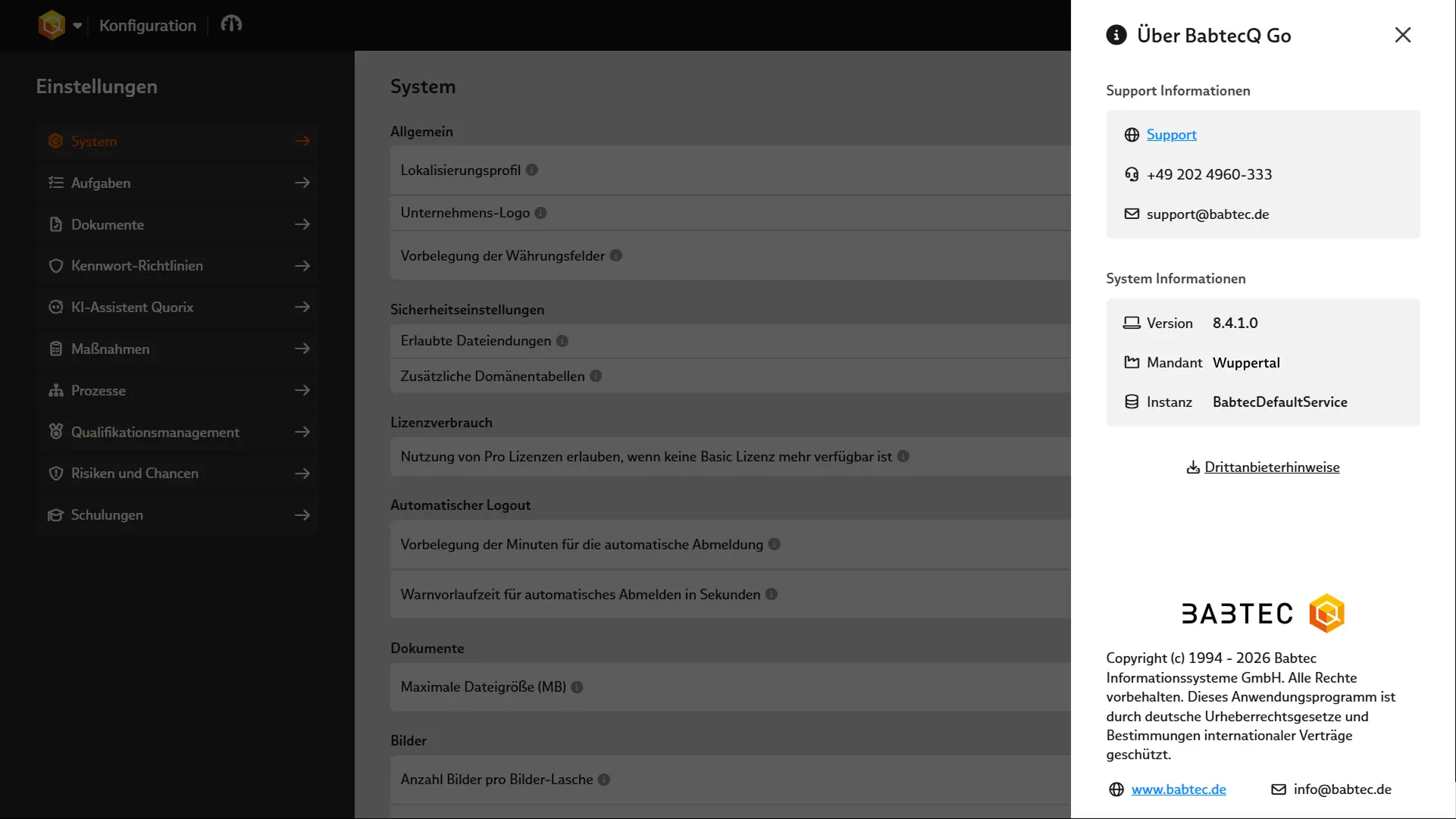
Der Info-Dialog, der über den Menüpunkt „Hilfe“ und den Unterpunkt „Über BabtecQ Go“ jederzeit aufgerufen werden kann, wurde neu strukturiert. Er bündelt nun alle wichtigen Informationen zum System sowie die Kontaktmöglichkeiten zum Support an einer zentralen Stelle. Die System-Informationen enthalten jetzt die aktuelle Version, den genutzten Mandanten und die verwendete Instanz.
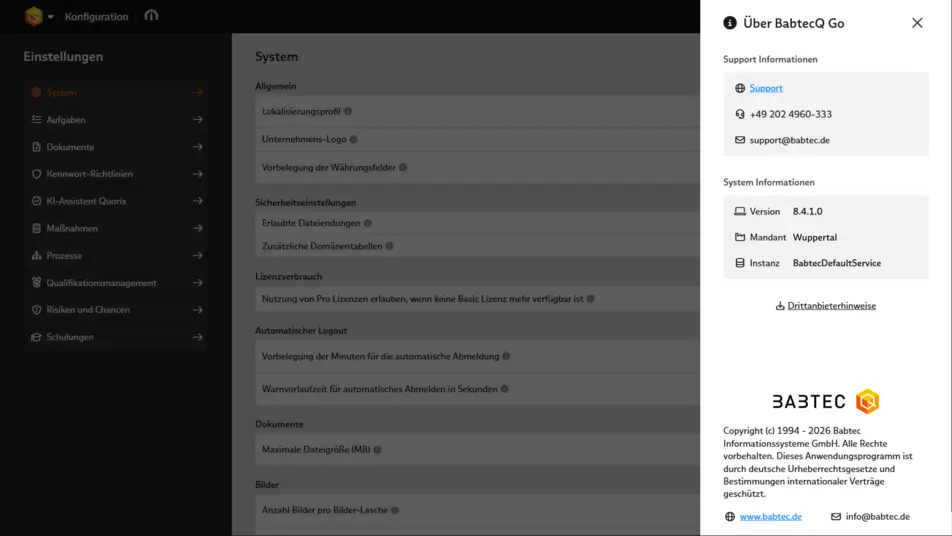
Neu gestalteter Dialog „Über BabtecQ Go“
Beim Öffnen einer gruppierten Listenansicht werden wie bisher ausschließlich die Gruppierungen angezeigt. Nach wie vor sind zu diesem Zeitpunkt noch keine Daten geladen – „nur“ die Anzahl an Datensätzen ist ermittelt, die der eingestellte Filter liefert. Das spiegelt sich jetzt auch in dem Hinweis „0 von y Elementen wurden geladen“ wider. Erst beim Erweitern einer Gruppe werden Daten geladen und erst dann wird die Anzahl der aktuell geladenen Datensätze ausgewiesen.
Der Funktionsaufruf „Alle Gruppen erweitern“ ist jetzt immer aktiv. Wird die Funktion ausgeführt, werden alle sichtbaren Gruppen erweitert und die zugehörigen Daten geladen, die der eingestellte Filter liefert (das entspricht dem Funktionsaufruf "Alles laden").
Dokumente
Beim Herunterladen von Dokumenten wird der Dateiname automatisch nach dem Format „Dokumenten-Nummer – Name“ vergeben. Zusätzlich enthält der Dateiname die aktuelle Version des Dokuments. Die Anpassung gilt sowohl für die PDF-Vorschau als auch für die Originaldateien und betrifft die Module „Dokumente“ und „Meine Dokumente“.
Die Dateinamen müssen nach dem Download nicht mehr manuell angepasst werden. Durch die Dokumenten-Nummer und Version bleiben die Dateien auch bei der lokalen Speicherung eindeutig zuordenbar und können schnell identifiziert werden.
Erstbemusterung
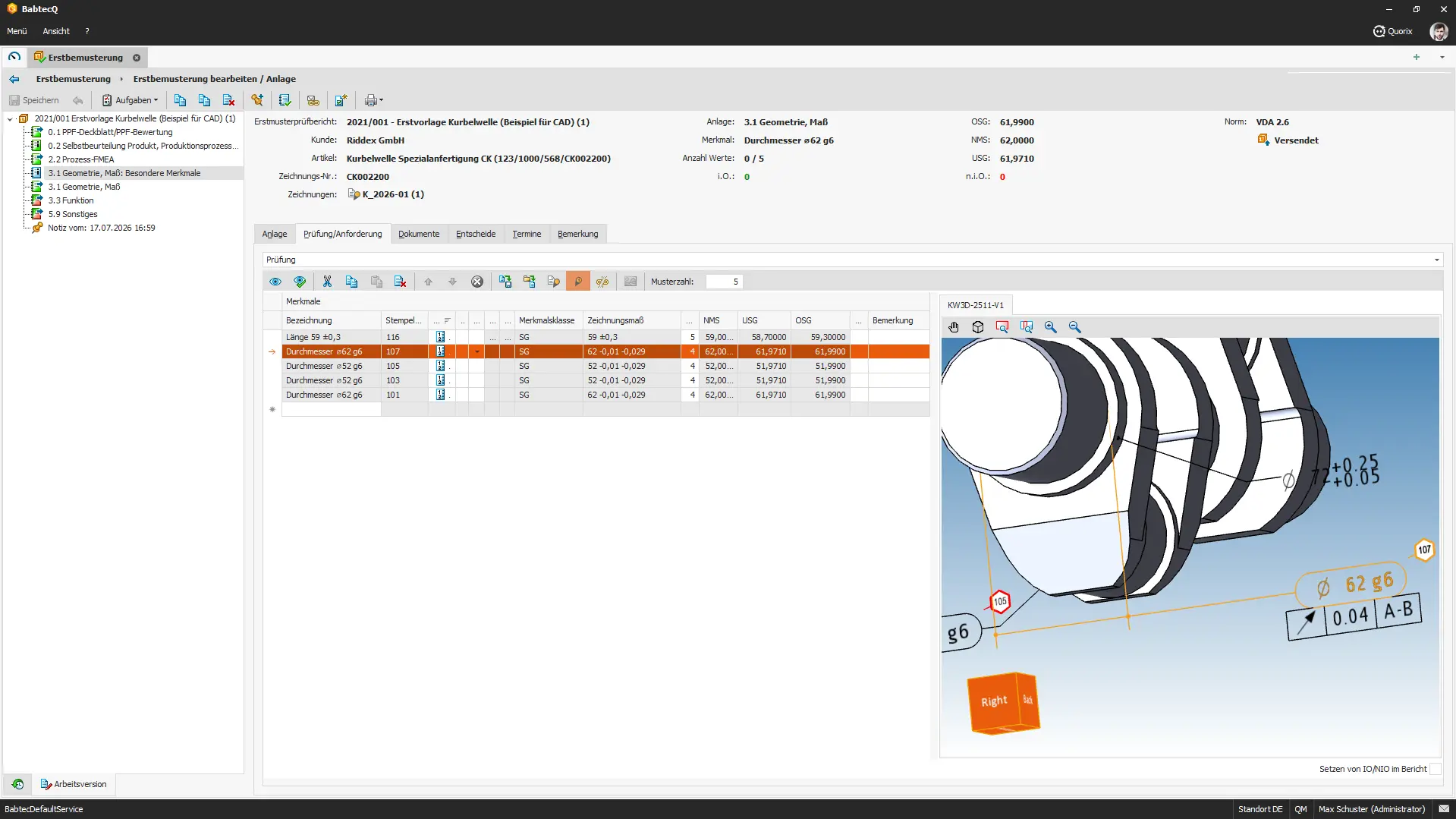
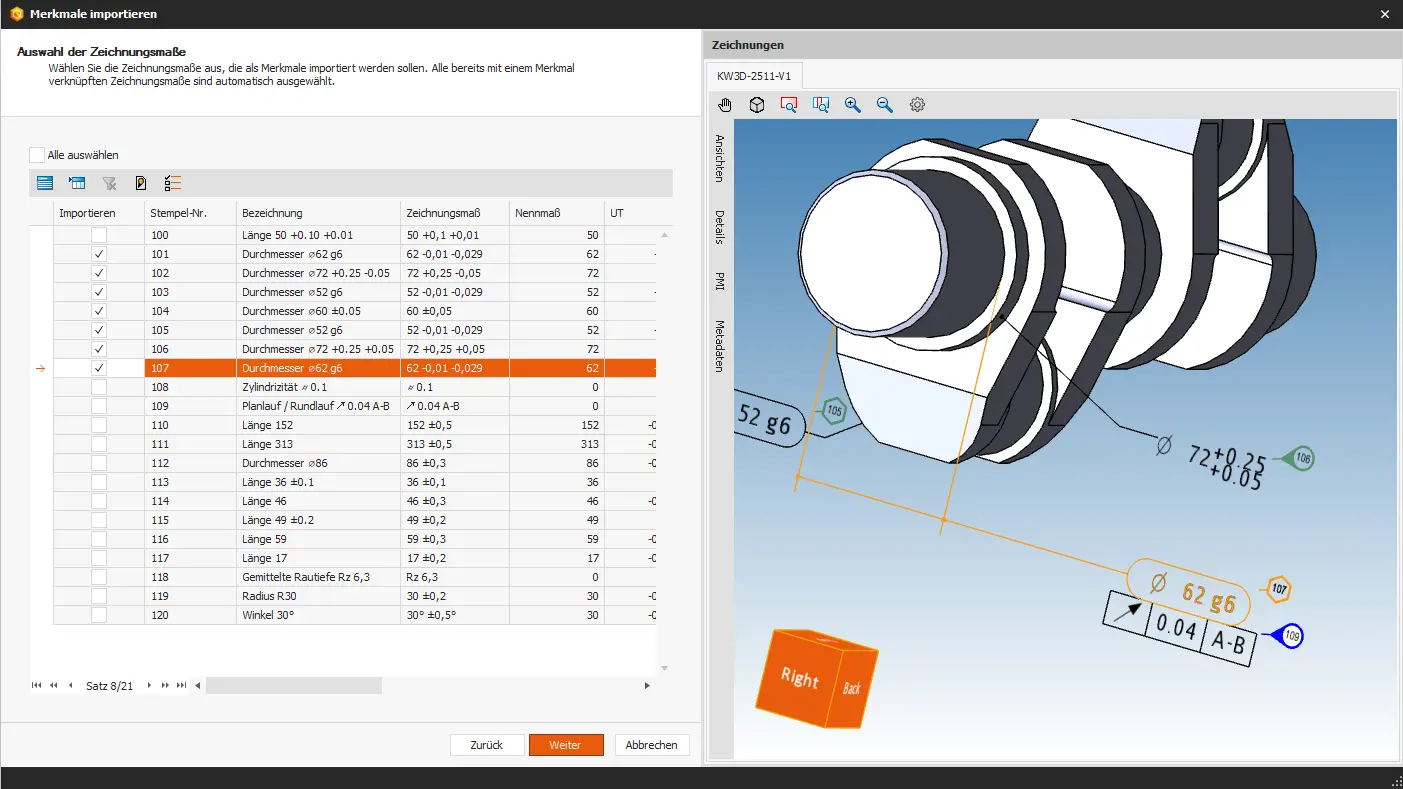
Wenn Sie Merkmale über den Import-Assistenten aus dem Modul „Zeichnungen“ importieren, werden die Stempel jetzt auch im CAD-Viewer direkt am 3D-Modell angezeigt, jeweils mit ihrer eindeutigen Stempelnummer. So erkennen Sie, wie bereits von 2D-Zeichnungen gewohnt, die relevanten Maße auf einen Blick und können sie gezielt auswählen.
Während der Erstbemusterung können Sie die importierten Merkmale jederzeit interaktiv im CAD-Viewer betrachten. Auch hier sorgen die angezeigten Stempel schnell für den notwendigen Überblick am 3D-Modell.
Ein Hinweis: Voraussetzung dafür ist, dass die Merkmale eine Verknüpfung zur Zeichnungsmappe im Modul „Zeichnungen“ besitzen.
Weitere Informationen: 3D-CAD-Modelle enthalten Stempelsymbole
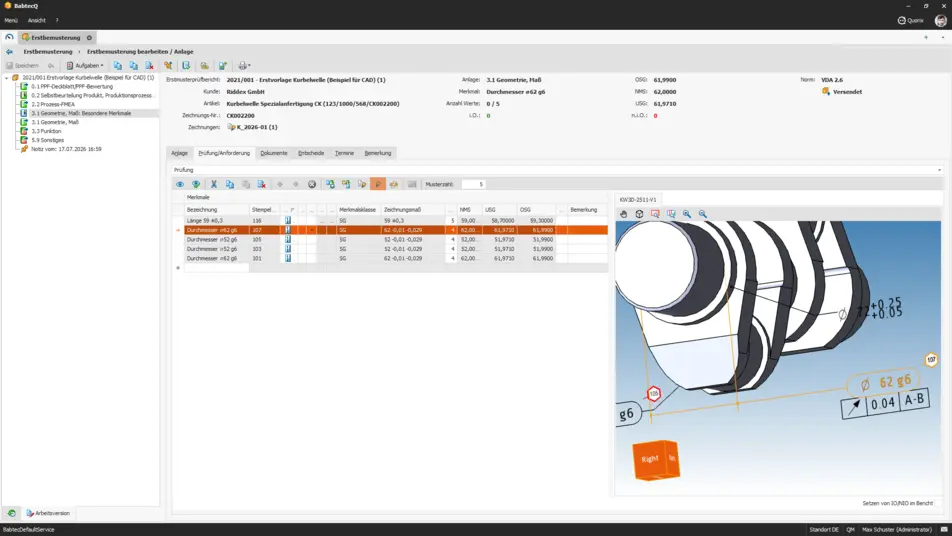
Interaktive Nutzung des 3D-Modells mit Stempeln im Rahmen der Erstbemusterung
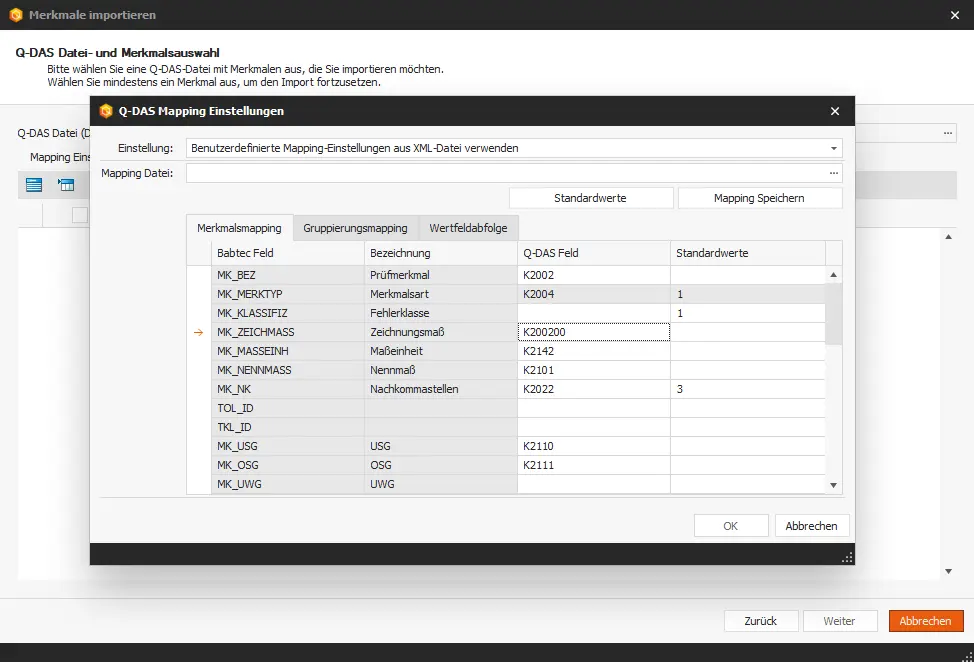
Wenn im Rahmen einer Erstbemusterung sowohl die Merkmale als auch die Prüfergebnisse aus einer bereitgestellten Q-DAS Datei (i.d.R. von einer Messmaschine) für die Erstellung des Erstmusterprüfberichts (EMPB) importiert werden, musste das Feld „Zeichnungsmaß“ für jedes importierte Merkmal nachgepflegt werden – denn im standardisierten Austauschformat AQDEF ist kein explizites K-Feld definiert, mit dem das Feld „Zeichnungsmaß“ in der Babtec-Software sinngemäß befüllt werden könnte.
Um in diesem Anwendungsfall die nachträgliche Datenpflege zu vermeiden, wird das Zeichnungsmaß nun aus den K-Feldern K2101, K2113 und K2112[1] zusammengesetzt und in einem neu definierten K-Feld "K200200" für den Import in die Babtec-Software gespeichert[2]. In den Standard Mapping-Einstellungen für den Import einer Q-DAS Datei ist das neue K-Feld „K200200“ jetzt dem Babtec-Feld „Zeichnungsmaß“ zugewiesen, so dass das zusammengesetzte Zeichnungsmaß jetzt mit importiert wird.
[1] mit K2101 = Nennmaß, K2113 = Oberes Abmaß (inkl. Vorzeichen) und K2112 = Unteres Abmaß (inkl. Vorzeichen)
[2] K200200 ist ein von Babtec definiertes Feld, das nicht Bestandteil von AQDEF ist
Ein Hinweis: Üblicherweise werden im Rahmen der Erstbemusterung die benötigten Merkmale für den EMPB mithilfe der CAD-Integration aus den „gestempelten“ Zeichnungsmaßen (im Modul „Zeichnungen“) abgeleitet, wobei das Feld „Zeichnungsmaß“ bereits befüllt wird.
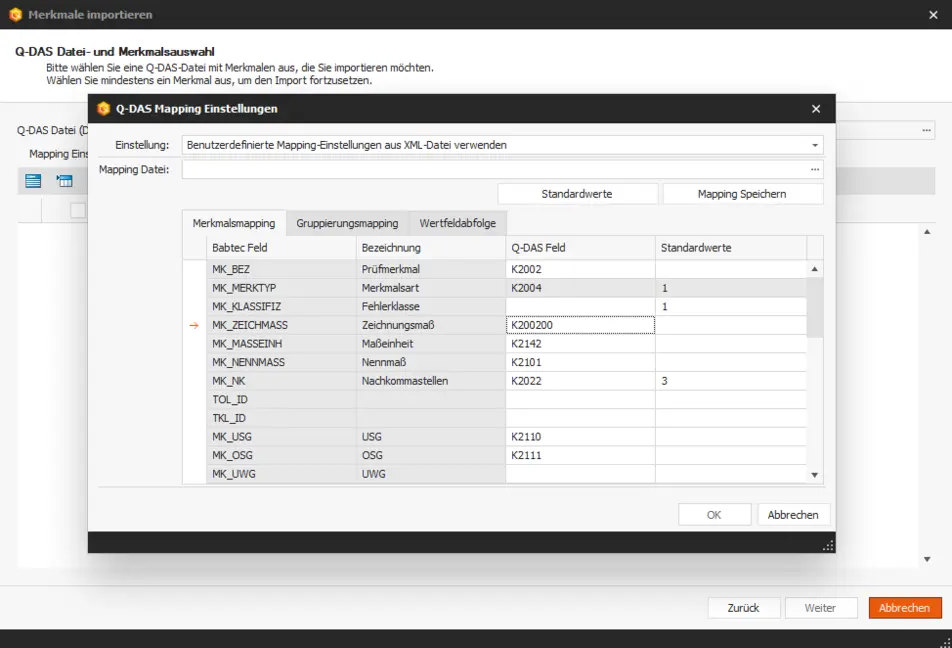
Mapping-Einstellungen für den Import von Merkmalen aus einer Q-DAS Datei – jetzt mit „Zeichnungsmaß“
Beim Importieren von Merkmalen aus dem Modul „Zeichnungen“ stehen nun zusätzliche Inhalte in der Auswahlliste der Zeichnungsmaße zur Verfügung – das sind Stempelvorlage, Maß-Art, Toleranztabelle und Bemerkung. Diese zusätzlichen Informationen helfen dabei, die relevanten Maße leichter zu identifizieren und gezielt auszuwählen – etwa um Roh- von Standardmaßen zu unterscheiden.
Ergänzend stehen für alle Spalten dieser Listenansicht auch die aus anderen Listen bekannten Standardfunktionen zur Verfügung, wie das Sortieren, das Ein- und Ausblenden von Spalten oder die automatische Spaltenbreite.
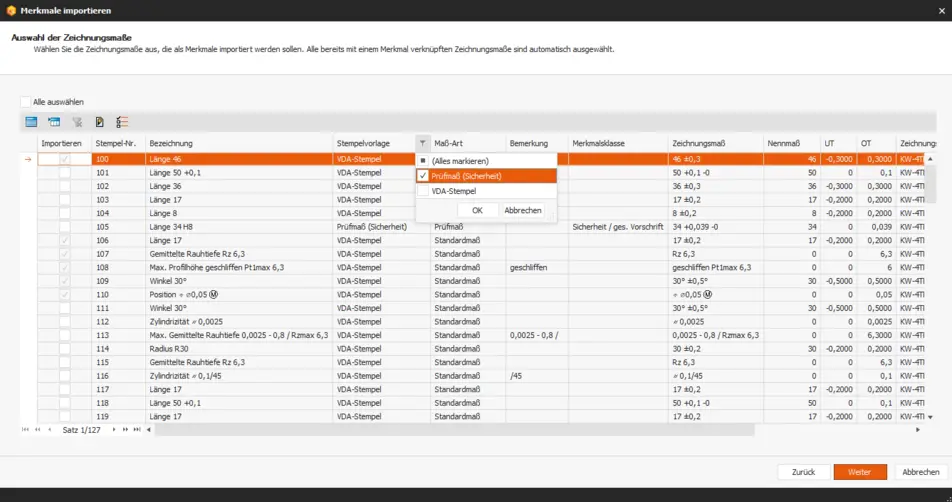
Import-Assistent für Merkmale – hier die Auswahlliste mit Zeichnungsmaßen aus dem Modul „Zeichnungen“
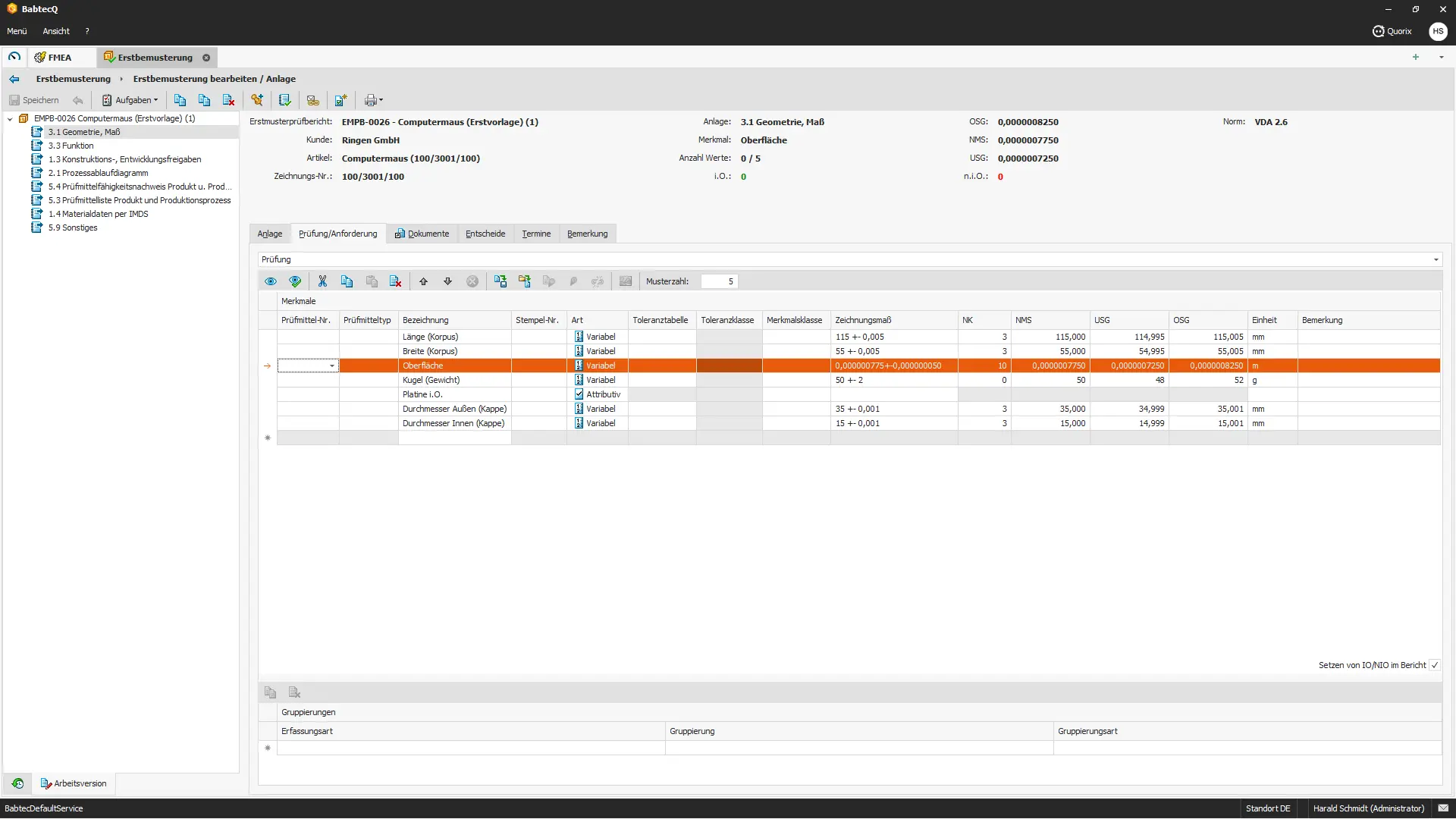
Bei variablen Merkmalen war die Spezifikation von Nennmaß sowie oberer und unterer Sollgrenze bisher auf maximal 6 Vorkomma- und 4 Nachkommastellen begrenzt.
In den Modulen für Erstbemusterung, Prüfpläne, FMEA und Control-Pläne können Sie für Nennmaß und Grenzen der Merkmale jetzt bis zu 10 Vorkomma- oder 10 Nachkommastellen, insgesamt höchstens 12 Stellen.
So erfassen Sie auch sehr kleine Werte exakt, etwa Leckraten von 10⁻⁹ mbar·l/s aus der Restgasanalyse, Oberflächenmessungen im µm- und nm-Bereich oder Maße in Zoll, die üblicherweise nicht in kleinere Einheiten umgerechnet werden. Ebenso lassen sich große Werte abbilden, zum Beispiel Partikelzählungen in Millionenhöhe, Isolationswiderstände bis 10⁹ MΩ oder achtstellige Codes bei der Barcode-Verifikation an Bauteilen.
Auch Daten aus Q-DAS Dateien mit vielen Nachkommastellen werden jetzt vollständig importiert. Sie übernehmen Ihre Messwerte damit herstellerunabhängig, ohne Rundung und ohne Umstellung am Messgerät.
Ein Hinweis: Im Modul „Zeichnungen“ wurde die Anzahl der Nachkommastellen nur für Längenmaße erweitert, und zwar auf 6.
Bei PMFU (Prüfmittelfähigkeitsuntersuchungen) bleibt es bei maximal 5 Vorkomma- und 10 Nachkommastellen.
Für Toleranztabellen gilt weiterhin die bisherige Begrenzung auf 6 Vorkomma- und 4 Nachkommastellen.
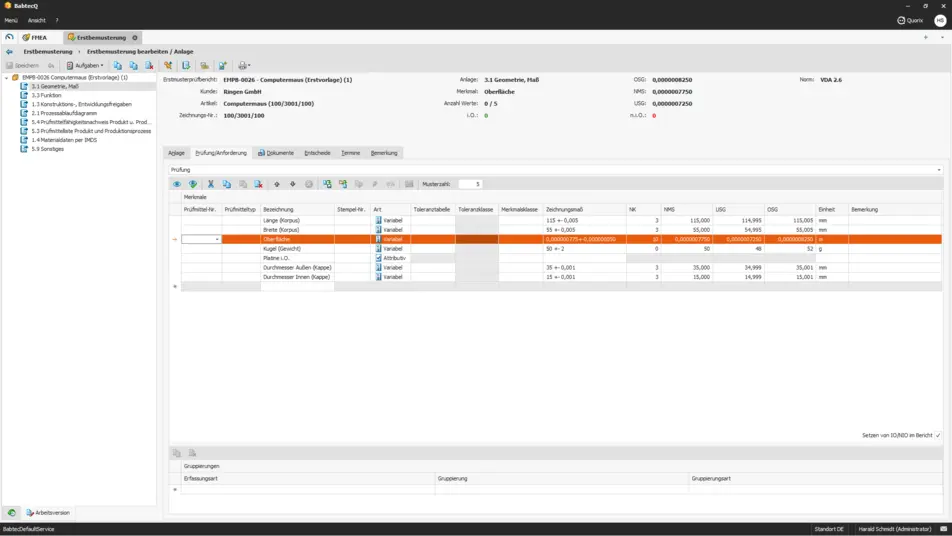
Spezifizierte Merkmale für einen Erstmusterprüfbericht (EMPB)
FMEA / Control-Pläne
Im Assistenten „Basis-Arbeitsmappe verknüpfen / aktualisieren“ enthält die Liste der verfügbaren Basis-Arbeitsmappen jetzt zusätzliche Spalten mit Nummer und Bezeichnung der enthaltenen Design-FMEA, Prozess-FMEA und/oder des Control-Plans. So finden Sie die passende Basis-Arbeitsmappe schneller und sicherer.
Bei der Nutzung des Assistenten „Basis-Arbeitsmappe verknüpfen / aktualisieren“ in einer geöffneten Arbeitsmappe erscheint jetzt der übliche Lade-Indikator, solange die Babtec-Software noch Daten verarbeitet – beispielsweise bei der Auswahl einer Basis-Arbeitsmappe, beim Ausführen von „Änderungen in Arbeitsmappe übernehmen“ oder beim Wechsel der Arbeitsmappen-Version. So wird Unsicherheit vermieden, denn Sie erkennen jederzeit, dass ein Vorgang noch läuft – was besonders bei umfangreichen Arbeitsmappen mit vielen Änderungen etwas mehr Zeit als üblich in Anspruch nehmen kann.
Wenn Sie Merkmale über den Import-Assistenten aus dem Modul „Zeichnungen“ importieren, werden die Stempel jetzt auch im CAD-Viewer direkt am 3D-Modell angezeigt, jeweils mit ihrer eindeutigen Stempelnummer. So erkennen Sie, wie bereits von 2D-Zeichnungen gewohnt, die relevanten Maße auf einen Blick und können sie gezielt auswählen.
In der System- oder Prozessstruktur einer Arbeitsmappe können Sie die importierten Merkmale jederzeit interaktiv im CAD-Viewer betrachten. Auch hier sorgen die angezeigten Stempel schnell für den notwendigen Überblick am 3D-Modell.
Ein Hinweis: Voraussetzung dafür ist, dass die Merkmale eine Verknüpfung zur Zeichnungsmappe im Modul „Zeichnungen“ besitzen.
Weitere Informationen: 3D-CAD-Modelle enthalten Stempelsymbole
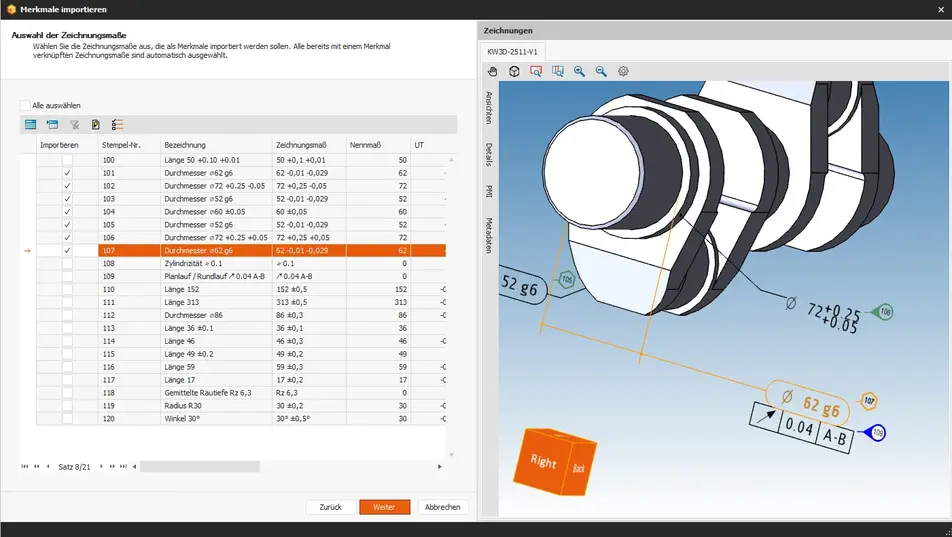
Im Import-Assistent für Merkmale unterstützt das 3D-Modell bei der Auswahl relevanter Produktmerkmale
Bei der Nutzung der Funktionsaufrufe in der System- und/oder Prozessstruktur für das Importieren von Elementen aus anderen Arbeitsmappen (z.B. einen Teilprozess oder ein Maßnahmenbündel) ist jetzt sichergestellt, dass ausschließlich Arbeitsmappen und deren Inhalte sichtbar sind, für die der angemeldete Benutzer mindestens Leseberechtigung besitzt.
Besitzt der angemeldete Benutzer weder das Recht „Leseberechtigung für alle Arbeitsmappen“ noch „Rechte für eigene Arbeitsmappen auch auf fremde Arbeitsmappen anwenden“, dann sind für einen Import nur diejenigen Arbeitsmappen und deren Inhalte sichtbar, in denen
- dieser Benutzer Teil des Teams ist,
- die Arbeitsmappe von diesem Benutzer angelegt wurde,
- der Benutzer als Verantwortlich für den Control-Plan hinterlegt ist oder
- der Benutzer als dessen Stellvertreter aktiviert ist.
Ein Hinweis: Die Sichtbarkeit von Basis-Arbeitsmappen wird im Zusammenhang mit diesen Berechtigungen nicht eingeschränkt.
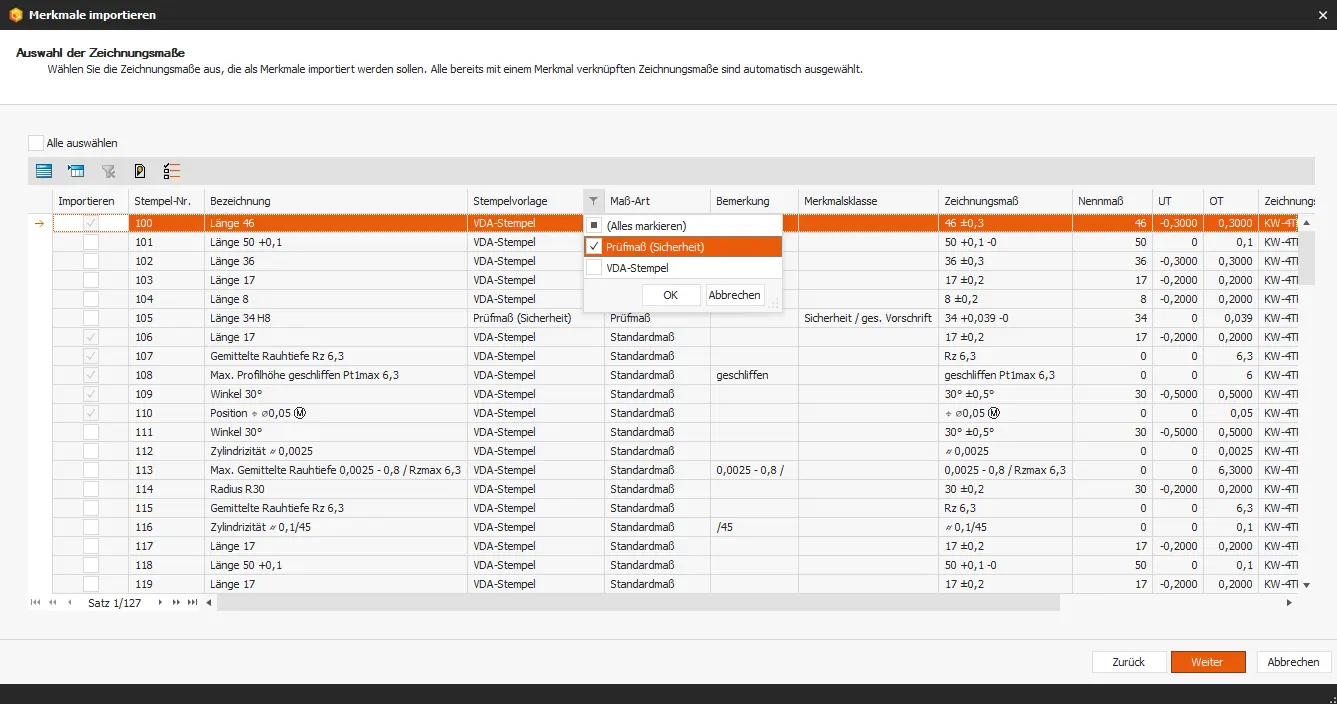
Beim Importieren von Merkmalen aus dem Modul „Zeichnungen“ stehen nun zusätzliche Inhalte in der Auswahlliste der Zeichnungsmaße zur Verfügung – das sind Stempelvorlage, Maß-Art, Toleranztabelle und Bemerkung. Diese zusätzlichen Informationen helfen dabei, die relevanten Maße leichter zu identifizieren und gezielt auszuwählen – etwa um Roh- von Standardmaßen zu unterscheiden.
Ergänzend stehen für alle Spalten dieser Listenansicht auch die aus anderen Listen bekannten Standardfunktionen zur Verfügung, wie das Sortieren, das Ein- und Ausblenden von Spalten oder die automatische Spaltenbreite.
Import-Assistent für Merkmale – hier die Auswahlliste mit Zeichnungsmaßen aus dem Modul „Zeichnungen“
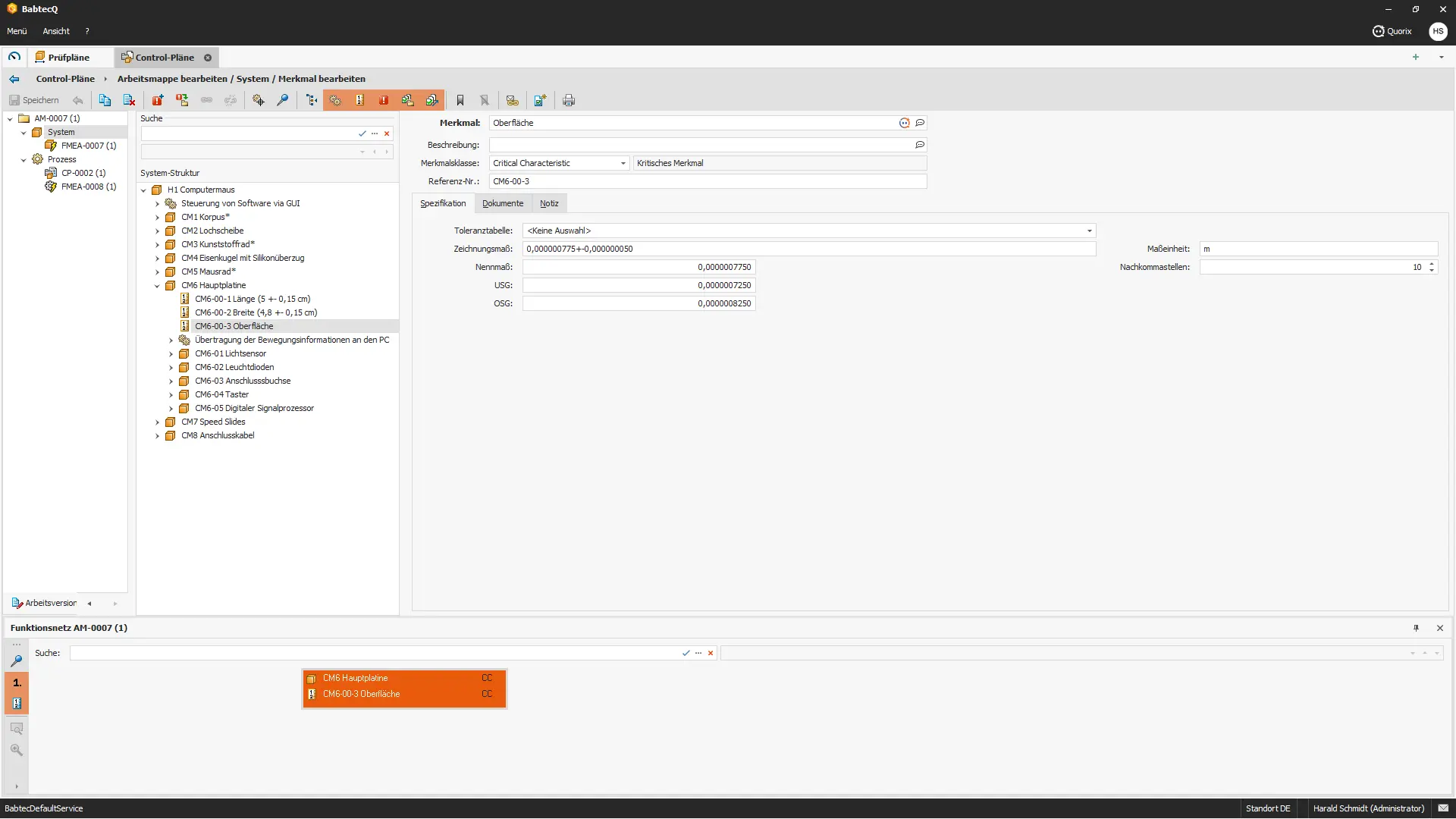
Bei Produkt- und Prozessmerkmalen war die Spezifikation von Nennmaß sowie oberer und unterer Sollgrenze bisher auf maximal 6 Vorkomma- und 4 Nachkommastellen begrenzt.
In den Modulen für Erstbemusterung, Prüfpläne, FMEA und Control-Pläne können Sie für Nennmaß und Grenzen der Merkmale jetzt bis zu 10 Vorkomma- oder 10 Nachkommastellen angeben, insgesamt höchstens 12 Stellen.
So erfassen Sie auch sehr kleine Werte exakt, etwa Leckraten von 10⁻⁹ mbar·l/s aus der Restgasanalyse, Oberflächenmessungen im µm- und nm-Bereich oder Maße in Zoll, die üblicherweise nicht in kleinere Einheiten umgerechnet werden. Ebenso lassen sich große Werte abbilden, zum Beispiel Partikelzählungen in Millionenhöhe, Isolationswiderstände bis 10⁹ MΩ oder achtstellige Codes bei der Barcode-Verifikation an Bauteilen.
Ein Hinweis: Im Modul „Zeichnungen“ wurde die Anzahl der Nachkommastellen nur für Längenmaße erweitert, und zwar auf 6.
Bei PMFU (Prüfmittelfähigkeitsuntersuchungen) bleibt es bei maximal 5 Vorkomma- und 10 Nachkommastellen.
Für Toleranztabellen gilt weiterhin die bisherige Begrenzung auf 6 Vorkomma- und 4 Nachkommastellen.
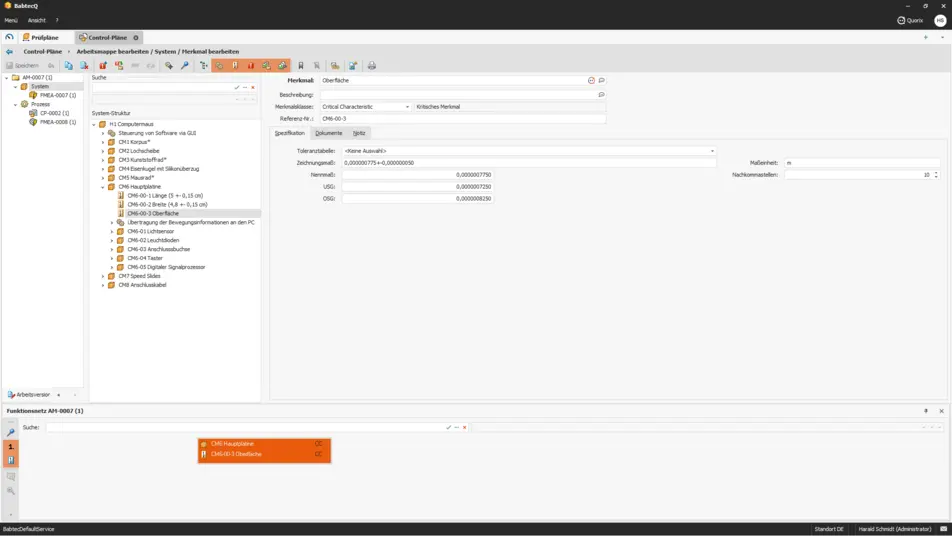
Spezifiziertes Produktmerkmal in einer Arbeitsmappe für eine Prozess-FMEA und den Control-Plan
PMFU
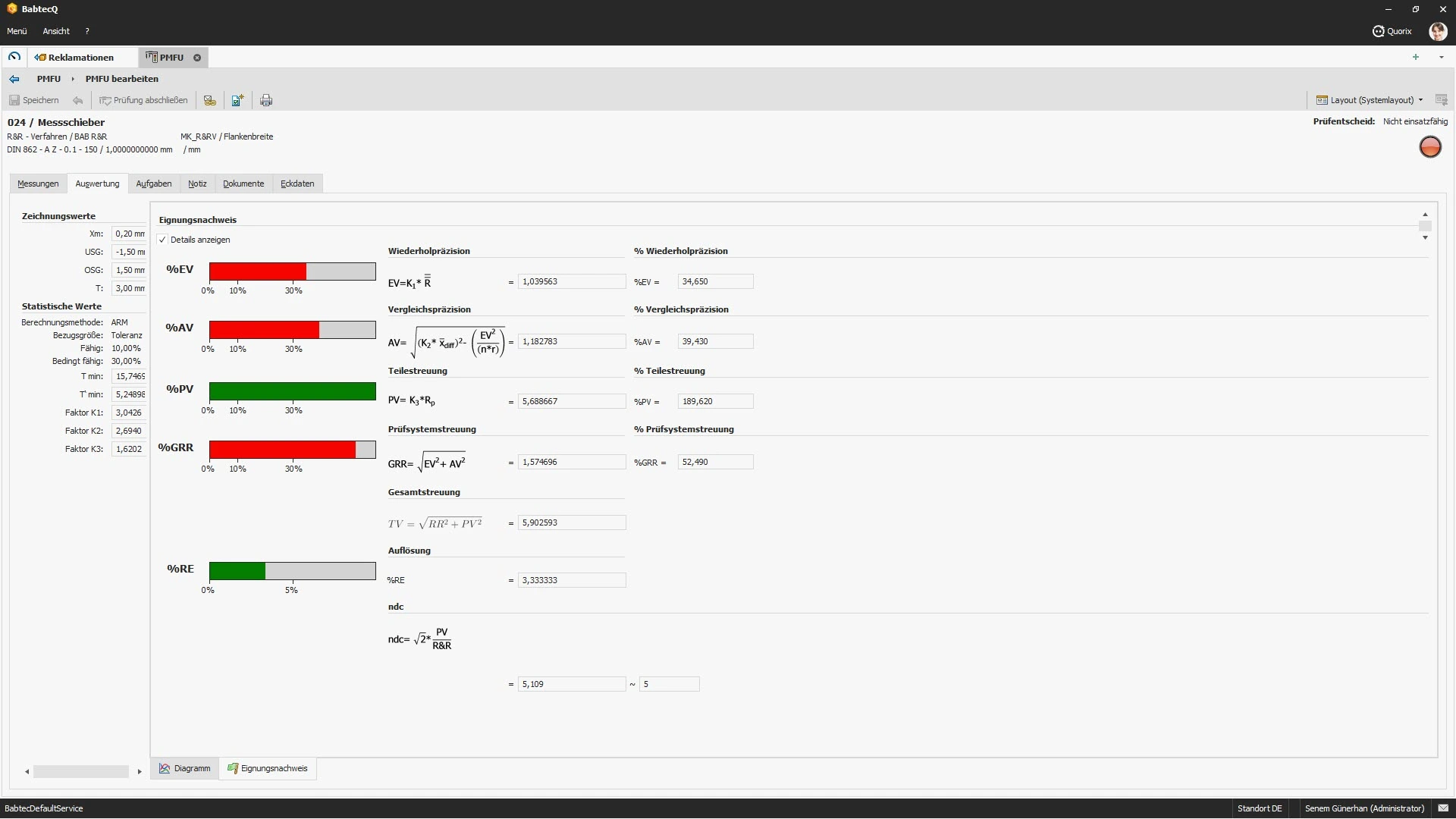
Die Farblogik für %PV ist gegenüber der bisherigen generischen Prozent-Bewertungslogik invertiert. Ein hoher PV-Wert wird nun grün, ein niedriger PV-Wert rot dargestellt.
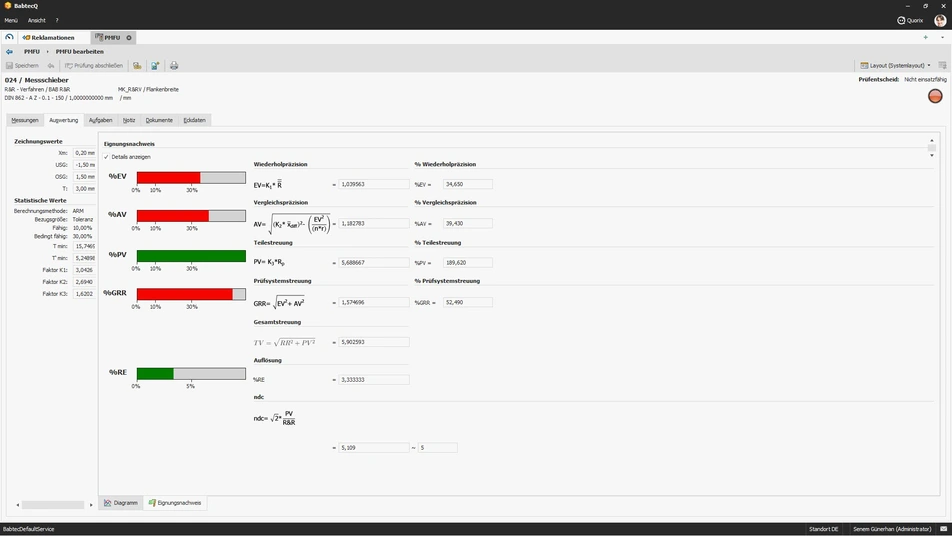
Beispiel für die Auswertung zur PMFU auf Basis eines R&R-Verfahrens
Prozesse
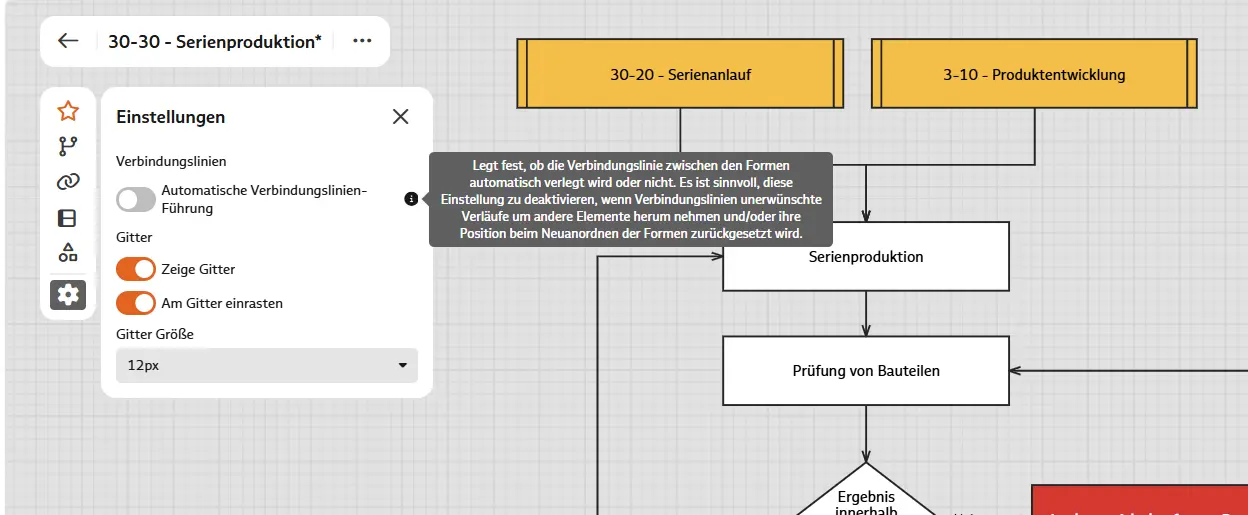
Standardmäßig ist die automatische Führung von Verbindungslinien zwischen Formen im Flowchart aktiviert. Diese Einstellung kann nun bei Bedarf deaktiviert werden. Dadurch lassen sich unerwünschte (automatisch aktualisierte) Linienverläufe, insbesondere bei der Verwendung von Swim Lanes, vermeiden.
Die Einstellung kann Flowchart-spezifisch vorgenommen oder an zentraler Stelle im Modul „Konfiguration“ global vorbelegt werden.
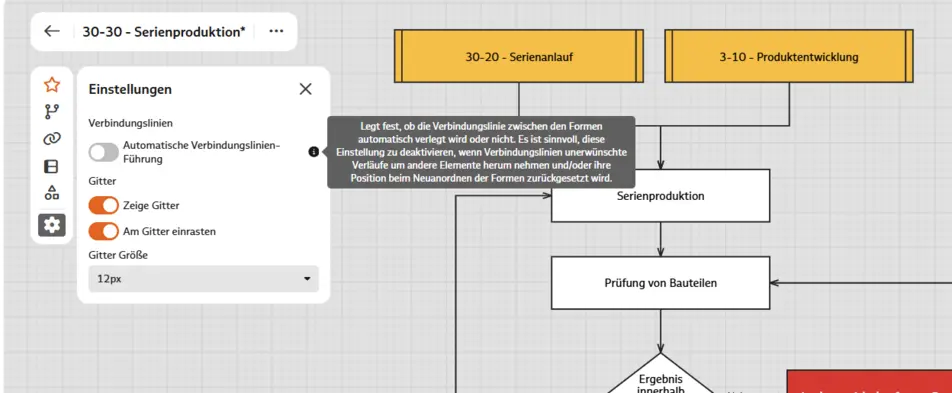
Flowchart (Ausschnitt) – Einstellungen mit deaktivierter automatischer Verbindungslinien-Führung
Prüfpläne
Wenn Sie Prüfmerkmale über den Import-Assistenten aus dem Modul „Zeichnungen“ importieren, werden die Stempel jetzt auch im CAD-Viewer direkt am 3D-Modell angezeigt, jeweils mit ihrer eindeutigen Stempelnummer. So erkennen Sie, wie bereits von 2D-Zeichnungen gewohnt, die relevanten Maße auf einen Blick und können sie gezielt auswählen.
Im Prüfplan und auch während der Prüfung können Sie die importierten Prüfmerkmale jederzeit interaktiv im CAD-Viewer betrachten. Auch hier sorgen die angezeigten Stempel schnell für den notwendigen Überblick am 3D-Modell.
Ein Hinweis: Voraussetzung dafür ist, dass die Prüfmerkmale eine Verknüpfung zur Zeichnungsmappe im Modul „Zeichnungen“ besitzen.
Weitere Informationen: 3D-CAD-Modelle enthalten Stempelsymbole
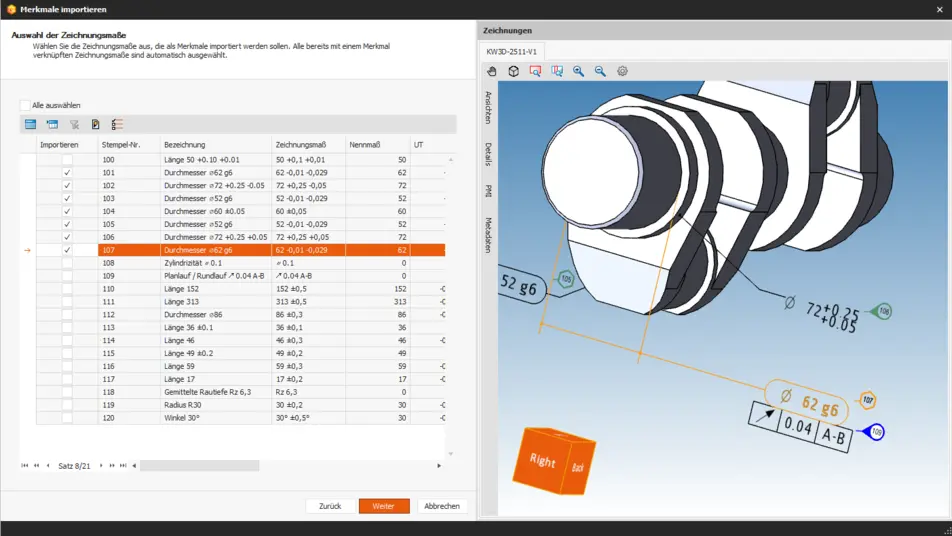
Im Import-Assistent für Merkmale unterstützt das 3D-Modell bei der Auswahl relevanter Prüfmerkmale
Wenn im Rahmen der Prüfplanung die relevanten Prüfmerkmale aus einer bereitgestellten Q-DAS Datei (i.d.R. von einer Messmaschine) importiert werden, musste das Feld „Zeichnungsmaß“ für jedes importierte Merkmal im Prüfplan nachgepflegt werden – denn im standardisierten Austauschformat AQDEF ist kein explizites K-Feld definiert, mit dem das Feld „Zeichnungsmaß“ in der Babtec-Software sinngemäß befüllt werden könnte.
Um in diesem Anwendungsfall die nachträgliche Datenpflege zu vermeiden, wird das Zeichnungsmaß nun aus den K-Feldern K2101, K2113 und K2112[1] zusammengesetzt und in einem neu definierten K-Feld "K200200" für den Import in die Babtec-Software gespeichert[2]. In den Standard Mapping-Einstellungen für den Import einer Q-DAS Datei ist das neue K-Feld „K200200“ jetzt dem Babtec-Feld „Zeichnungsmaß“ zugewiesen, so dass das zusammengesetzte Zeichnungsmaß jetzt mit importiert wird.
[1] mit K2101 = Nennmaß, K2113 = Oberes Abmaß (inkl. Vorzeichen) und K2112 = Unteres Abmaß (inkl. Vorzeichen)
[2] K200200 ist ein von Babtec definiertes Feld, das nicht Bestandteil von AQDEF ist
Ein Hinweis: Üblicherweise werden im Rahmen der Prüfplanung die benötigten Merkmale mithilfe der CAD-Integration aus den „gestempelten“ Zeichnungsmaßen (im Modul „Zeichnungen“) abgeleitet, wobei das Feld „Zeichnungsmaß“ bereits befüllt wird.
Mapping-Einstellungen für den Import von Merkmalen aus einer Q-DAS Datei – jetzt mit „Zeichnungsmaß“
Beim Importieren von Merkmalen aus dem Modul „Zeichnungen“ stehen nun zusätzliche Inhalte in der Auswahlliste der Zeichnungsmaße zur Verfügung – das sind Stempelvorlage, Maß-Art, Toleranztabelle und Bemerkung. Diese zusätzlichen Informationen helfen dabei, die relevanten Maße leichter zu identifizieren und gezielt auszuwählen – etwa um Roh- von Standardmaßen zu unterscheiden.
Ergänzend stehen für alle Spalten dieser Listenansicht auch die aus anderen Listen bekannten Standardfunktionen zur Verfügung, wie das Sortieren, das Ein- und Ausblenden von Spalten oder die automatische Spaltenbreite.
Import-Assistent für Merkmale – hier die Auswahlliste mit Zeichnungsmaßen aus dem Modul „Zeichnungen“
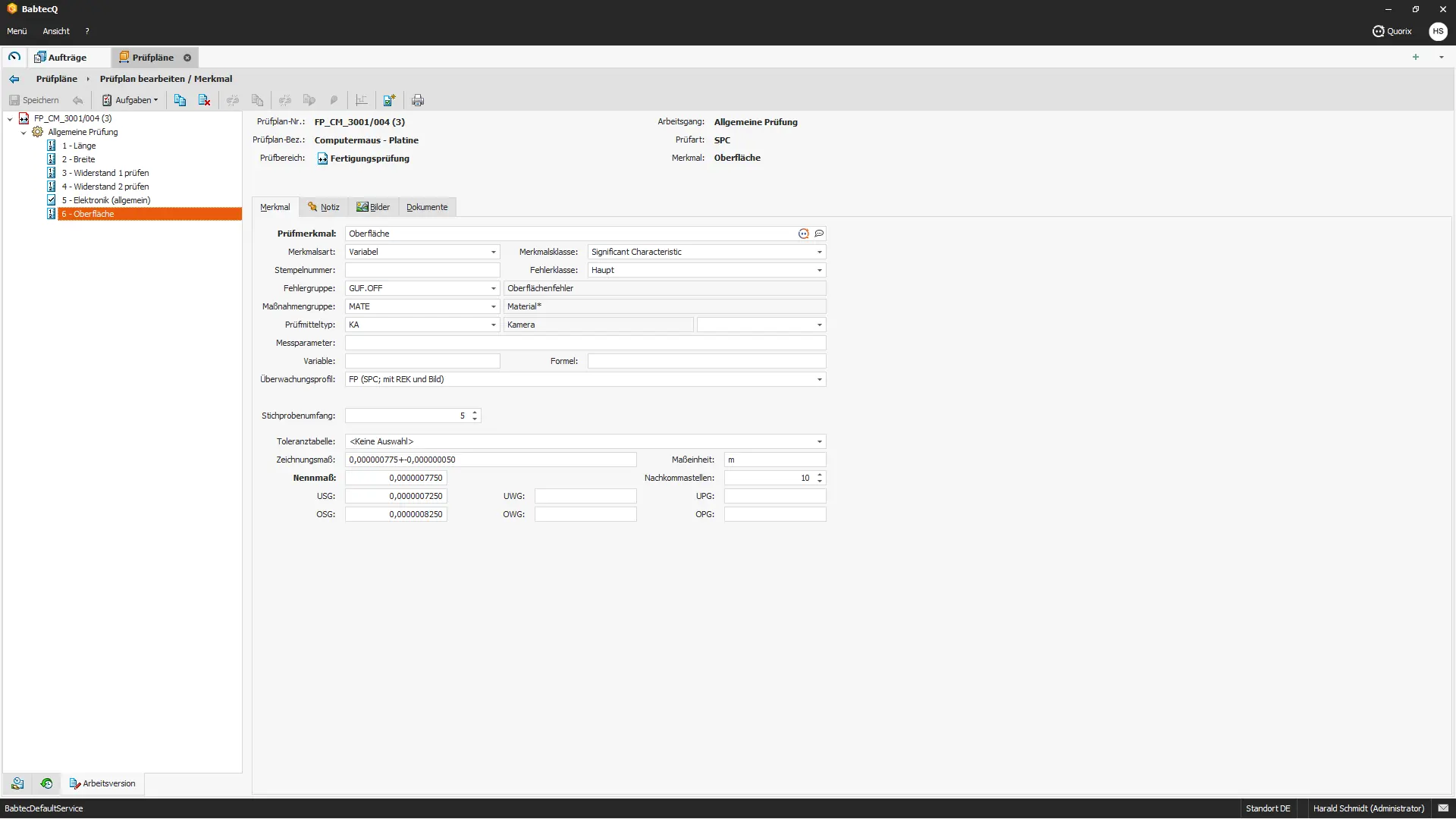
Bei variablen Prüfmerkmalen war die Spezifikation von Nennmaß sowie oberer und unterer Sollgrenze bisher auf maximal 6 Vorkomma- und 4 Nachkommastellen begrenzt.
In den Modulen für Erstbemusterung, Prüfpläne, FMEA und Control-Pläne können Sie für Nennmaß und Grenzen der Merkmale jetzt bis zu 10 Vorkomma- oder 10 Nachkommastellen angeben, insgesamt höchstens 12 Stellen.
So erfassen Sie auch sehr kleine Werte exakt, etwa Leckraten von 10⁻⁹ mbar·l/s aus der Restgasanalyse, Oberflächenmessungen im µm- und nm-Bereich oder Maße in Zoll, die üblicherweise nicht in kleinere Einheiten umgerechnet werden. Ebenso lassen sich große Werte abbilden, zum Beispiel Partikelzählungen in Millionenhöhe, Isolationswiderstände bis 10⁹ MΩ oder achtstellige Codes bei der Barcode-Verifikation an Bauteilen.
Auch Daten aus Q-DAS Dateien mit vielen Nachkommastellen werden jetzt vollständig importiert. Sie übernehmen Ihre Messwerte damit herstellerunabhängig, ohne Rundung und ohne Umstellung am Messgerät.
Ein Hinweis: Im Modul „Zeichnungen“ wurde die Anzahl der Nachkommastellen nur für Längenmaße erweitert, und zwar auf 6.
Bei PMFU (Prüfmittelfähigkeitsuntersuchungen) bleibt es bei maximal 5 Vorkomma- und 10 Nachkommastellen.
Für Toleranztabellen gilt weiterhin die bisherige Begrenzung auf 6 Vorkomma- und 4 Nachkommastellen.
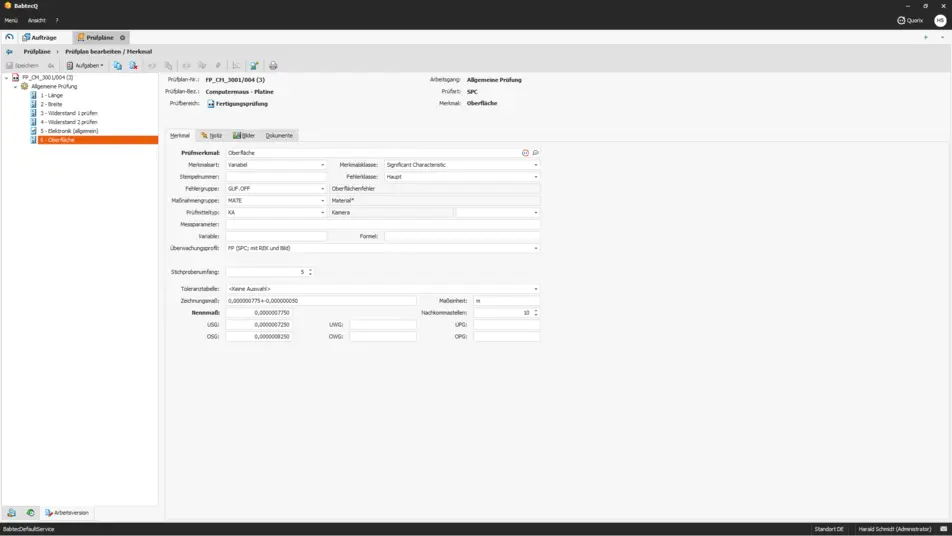
Spezifiziertes Prüfmerkmal in einem Prüfplan
Prüfung
Während der Prüfung können Sie den CAD-Viewer nutzen, um sich das Prüfmerkmal in der Zeichnung oder am 3D-Modell darstellen zu lassen. Im neuen Release werden dabei nun auch die Stempelsymbole mit der eindeutigen Stempelnummer direkt am 3D-Modell angezeigt, so dass Sie sich schnell den passenden Überblick verschaffen können.
Ein Hinweis: Voraussetzung dafür ist, dass die Prüfmerkmale aus dem Modul „Zeichnungen“ importiert worden sind und eine Verknüpfung zur Zeichnungsmappe besitzen.
Weitere Informationen: 3D-CAD-Modelle enthalten Stempelsymbole
Quorix
Quorix ist mehr als nur ein Chatbot – er ist ein in die Babtec-Software integrierter Agent, der für jede Frage die optimale Unterstützung findet. Dafür nutzt Quorix verschiedene spezialisierte KI-Technologien aus der Microsoft Azure Cloud.
Auf dieser Basis bieten wir Ihnen mit Quorix seit Release 8.3 eine zentrale Lösung für alle Ihre Anwender und Anwenderinnen, schlüsselfertig und sofort nutzbar. Sie müssen sich nicht um Infrastruktur, Administration oder Abos kümmern. Sie bestimmen, wer Quorix in seinem Arbeitsumfeld nutzen darf – egal, ob als KI-erfahren oder um einen leichten Einstieg in die Welt der KI zu finden. Wir kümmern uns um den Rest.
Quorix ging zunächst mit Fähigkeiten an den Start, von denen jede Nutzerin und jeder Nutzer profitieren kann – unabhängig davon, in welchem Modul sie oder er täglich arbeitet.
Ein Hinweis: Weitere Informationen dazu finden Sie in den Release-Informationen zur vorherigen Version 8.3.
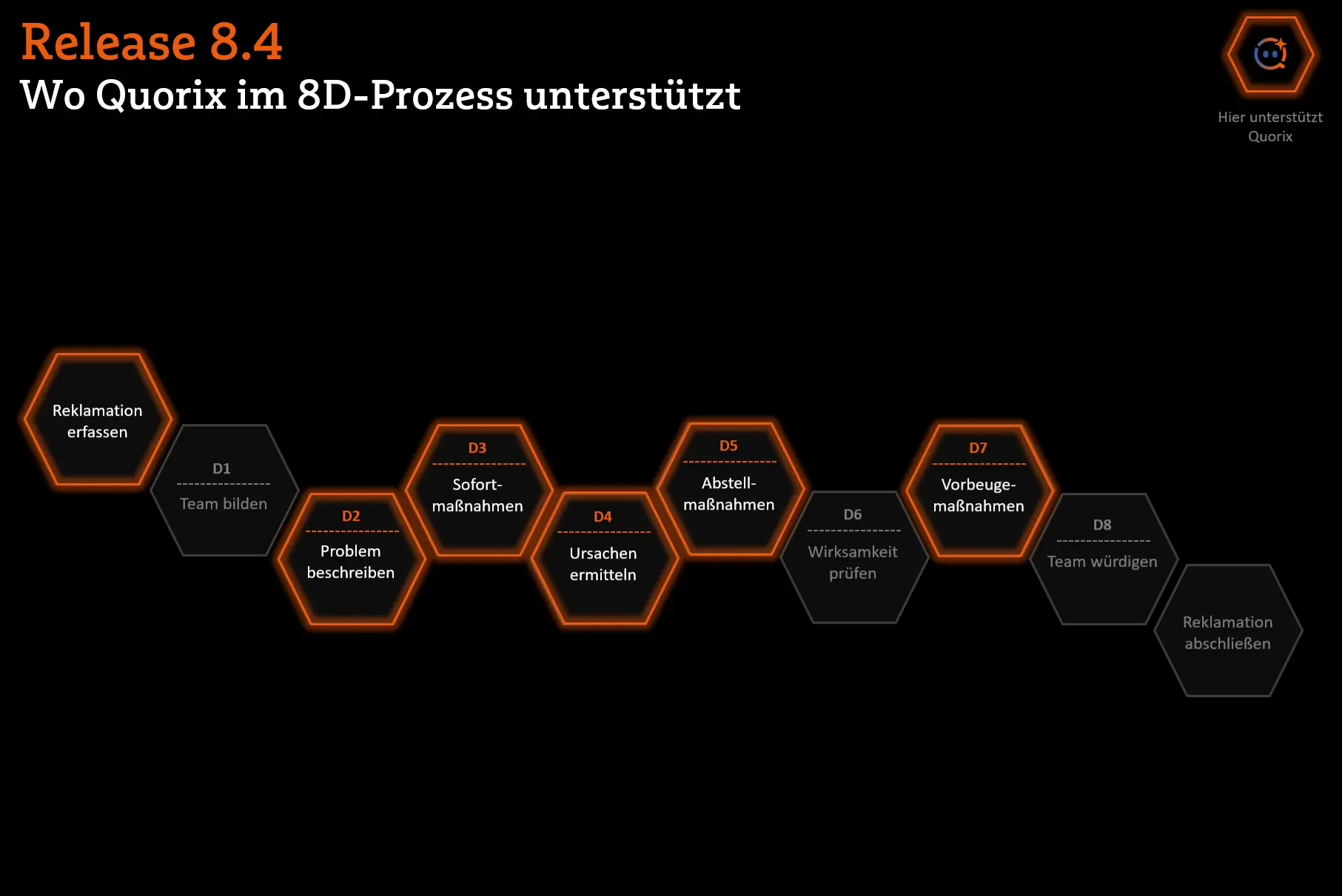
Im neuen Release 8.4 kann Quorix noch mehr: Die im Beta-Programm erprobte KI-Unterstützung für die Reklamationsbearbeitung ist nun fit für den produktiven Einsatz – dabei ist das ausführliche und wertvolle Feedback der Teilnehmenden in die Weiterentwicklung eingeflossen.
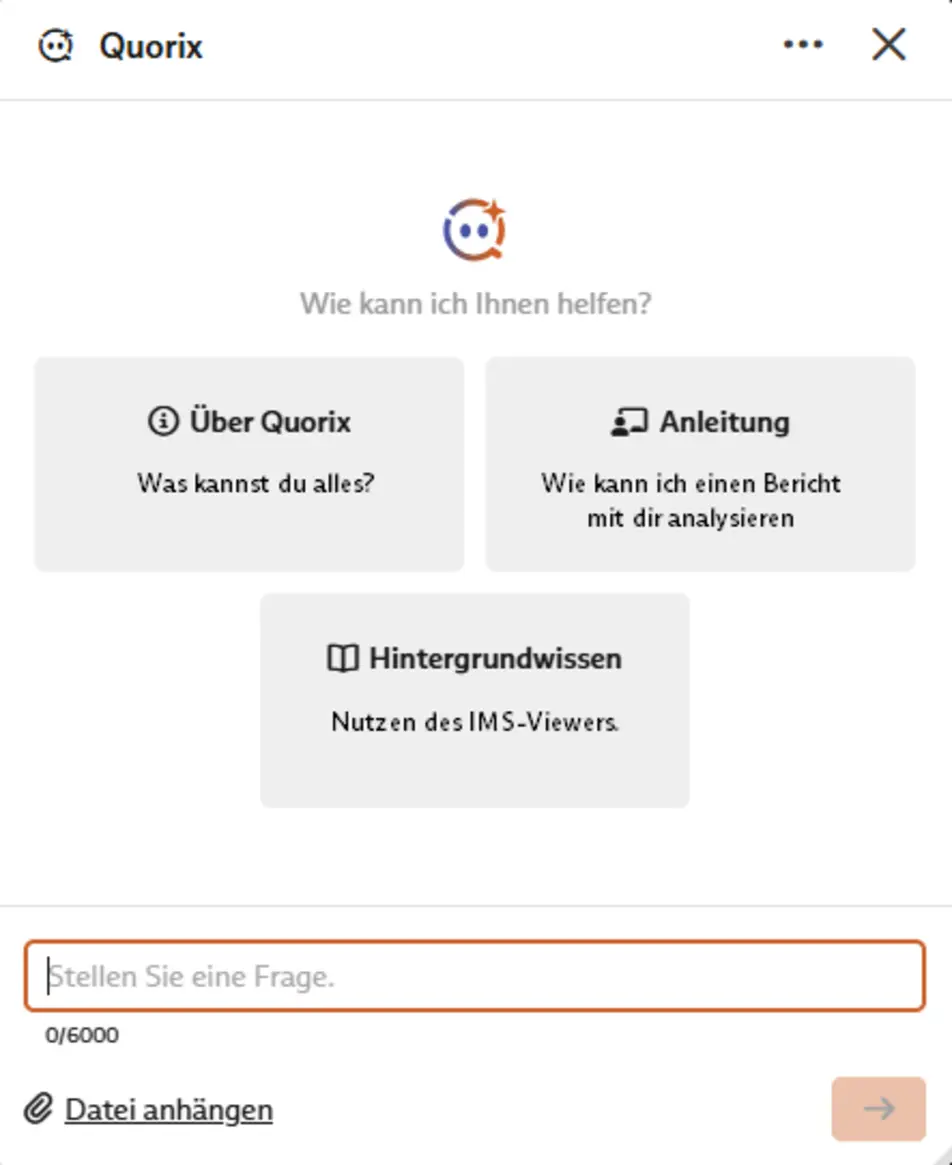
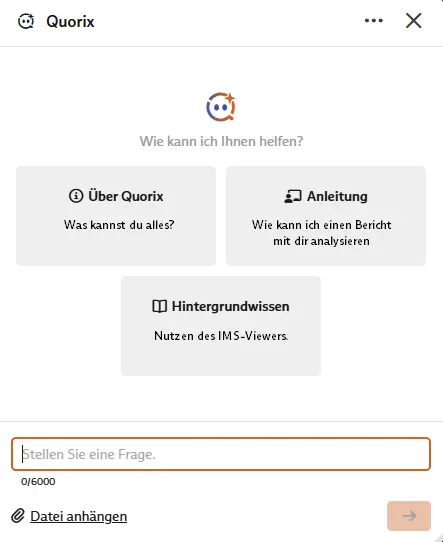
Chat mit Quorix – sowohl im BabtecQ Windows-Client als auch im browserbasierten Frontend BabtecQ Go
Mit dem neuen Release unterstützt Sie unser KI-Assistent nun im gesamten Reklamationsprozess:
- von der Anlage neuer Reklamationen
- über die Ursachenanalyse
- bis zu den passenden Maßnahmen.
Quorix macht Ihre Reklamationsbearbeitung schneller, weil zeitaufwendiges Abtippen und Suchen entfällt. Sie wird gründlicher, weil die KI Sie auf Ursachen und Maßnahmen hinweist, die sonst vielleicht übersehen würden. Und vor allem bleibt sie in Ihrer Hand: Alle Vorschläge sind zunächst unverbindlich – gespeichert wird nur, was Sie überprüft, ggfs. angepasst haben und bewusst übernehmen. Sie behalten die volle Kontrolle. Je vollständiger die Daten der Reklamation sind, desto treffsicherer werden die Vorschläge von Quorix.
Quorix nimmt Ihnen also Routinearbeit ab, liefert fundierte Vorschläge und gibt Ihnen mehr Zeit für das Wesentliche: die fachliche Bewertung und die nachhaltige Lösung von Qualitätsproblemen.
Ein Hinweis: Bitte beachten Sie, dass KI-generierte Inhalte fehlerhaft oder unvollständig sein können. Prüfen Sie die Vorschläge daher immer fachlich, bevor Sie sie übernehmen.
Weitere Informationen: Reklamationen
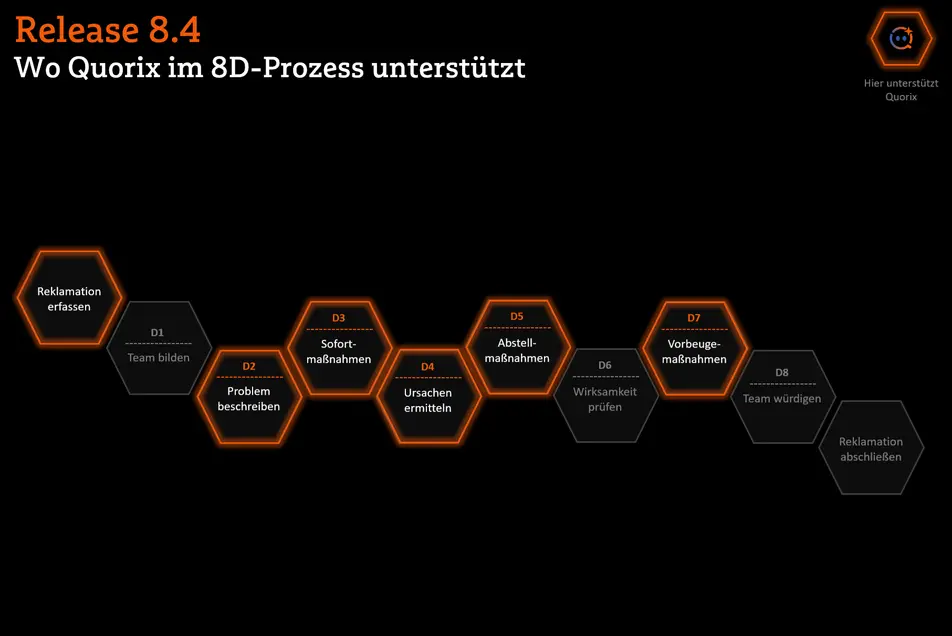
Hier unterstützt Quorix
Reklamationen
Das Berichtslayout wurde überarbeitet, so dass Texte, Labels und die zugehörigen Inhalte nun einheitlich oben ausgerichtet sind und immer auf gleicher Höhe beginnen. So ist bei längeren Texten sofort erkennbar, welcher Inhalt zu welchem Label gehört.
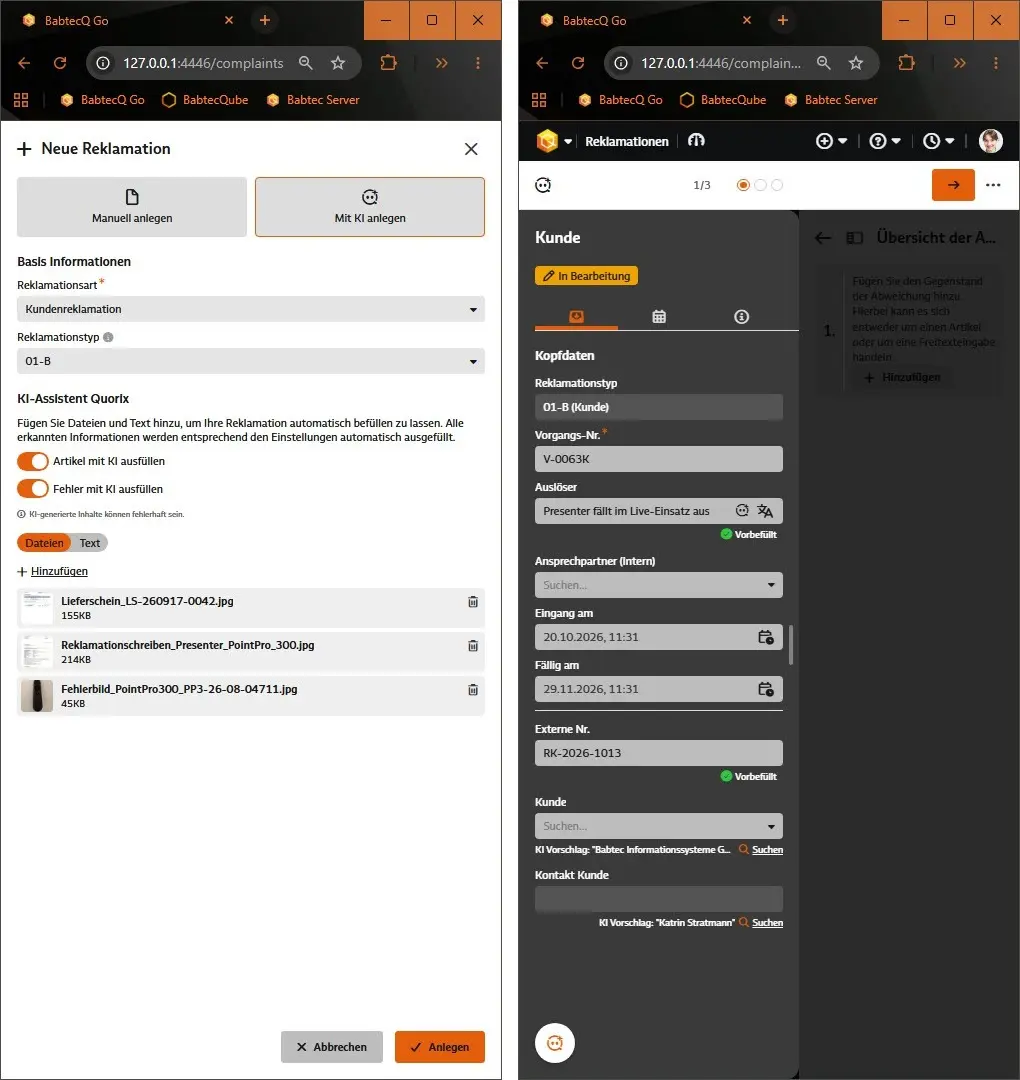
Ein Reklamationsschreiben liegt auf dem Tisch? Statt alle Daten mühsam abzutippen, übergeben Sie die Informationen einfach an Quorix, der die Informationen analysiert und die Reklamationsdaten für Sie vorbereitet. Quorix erledigt das für Sie sowohl im Windows-Client als auch in BabtecQ Go.
So funktioniert’s:
- Informationen bereitstellen: Laden Sie bis zu 5 Dateien hoch (z.B. Reklamationsschreiben, Prüfberichte, Lieferscheine oder Fotos) oder beschreiben Sie den Sachverhalt in eigenen Worten (bis zu 6.000 Zeichen). Gerne auch beides. Unterstützt werden unter anderem PDF, gängige Bildformate sowie Word-, Excel- und PowerPoint-Dateien.
- Quorix analysiert die bereitgestellten Informationen: Quorix erkennt Vorgangsdaten, reklamierte Artikel und zugehörige Fehler und befüllt die Felder in der neu angelegten Reklamation vor. Dabei bezieht Quorix auch Ihre zusätzlichen benutzerdefinierten Felder mit ein.
- Vorschläge prüfen: Ein Assistent führt Sie Schritt für Schritt durch Vorgangsdaten, Artikelpositionen und Fehler. Dabei erkennen Sie jederzeit, wo Sie stehen und wie viele Vorschläge Quorix für Sie vorbereitet hat. Jeden Schritt müssen Sie bestätigen – die Daten können Sie bei Bedarf zuvor anpassen.
- Fertigstellen: In der Zusammenfassung sehen Sie alle angelegten Daten auf einen Blick. Anschließend öffnet sich die Reklamation direkt zur Weiterbearbeitung.
Durchdachte Details:
Vorbefüllte Felder sind klar gekennzeichnet. Dabei berücksichtigt Quorix auch Ihre zusätzlichen benutzerdefinierten Felder – im Windows-Client lässt sich deshalb auch das Layout des neuen Assistenten anpassen. Um auch die Vorschläge für Ihre zusätzlichen benutzerdefinierten Felder sichtbar zu machen und prüfen zu können, lässt sich der Assistent mit dem Layout Designer anpassen. Und wenn Sie mit Reklamationsvorlagen arbeiten, dann bleiben deren Inhalte erhalten. Hat Quorix aber bei der Analyse der vorliegenden Daten davon abweichende Informationen ermittelt, bietet er Ihnen diese als Vorschlag zum Einfügen an.
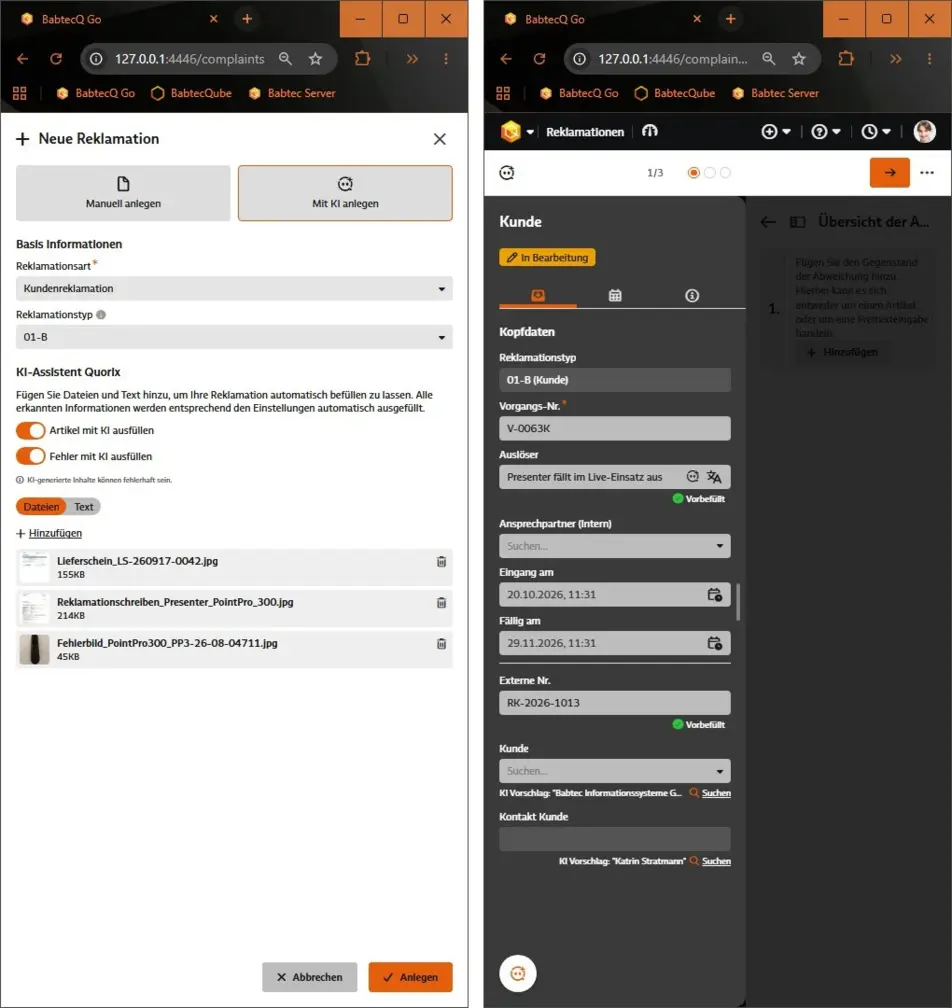
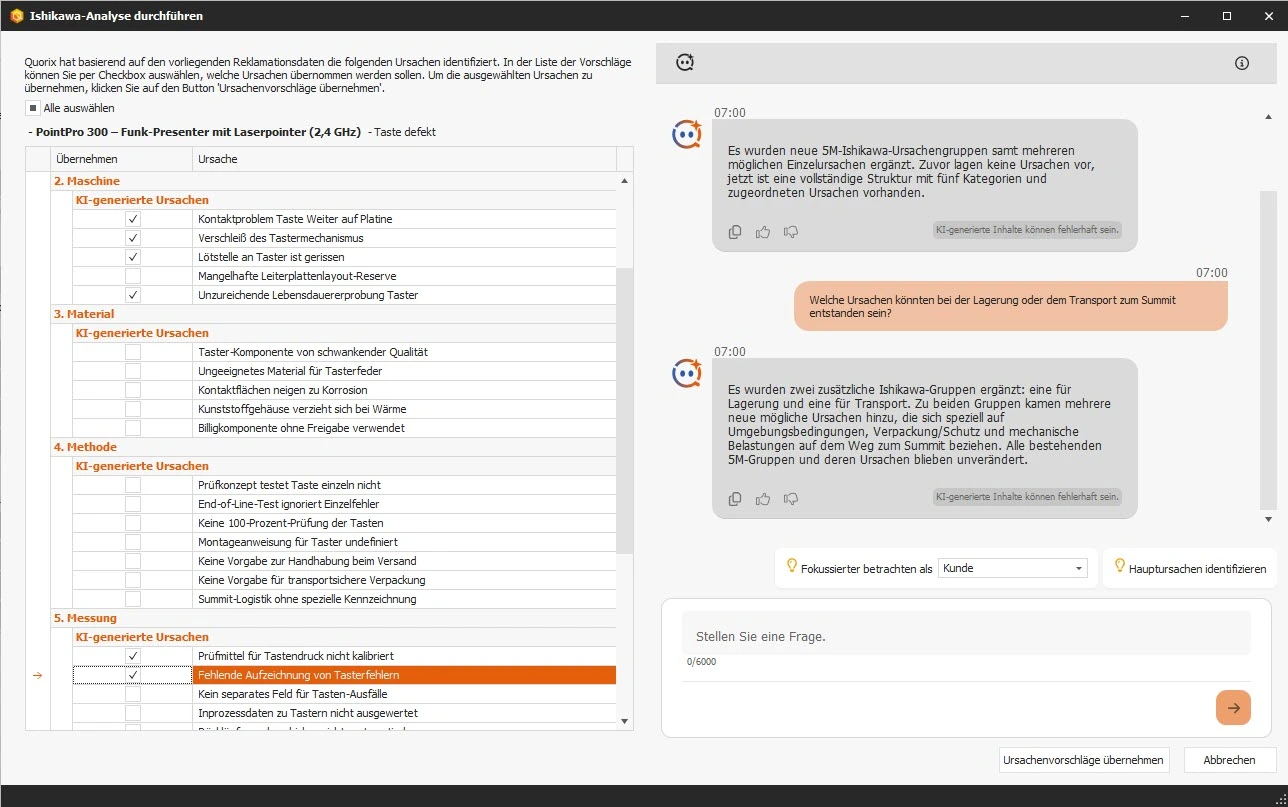
Anlegen einer neuen Reklamation mit Quorix – hier der Assistent in BabtecQ Go (ein Ausschnitt)
Die Suche nach der eigentlichen Fehlerursache ist oft der anspruchsvollste Teil einer Reklamation. Quorix unterstützt Sie jetzt aktiv bei der Ishikawa-Analyse und schlägt Ihnen passende Ursachen vor. Zusätzlich zu den in der Konfiguration hinterlegten Informationen über Ihre Branche oder Produkte nutzt Quorix dabei die bereits in dieser Reklamation vorhandenen Daten, wie den Auslöser, den reklamierten Artikel, die Problembeschreibung, den Fehler oder bereits vorhandene Ursachen.
Ihre Vorteile:
- Strukturiert nach Ursachengruppen: Die Vorschläge sind übersichtlich gegliedert. Gibt es noch keine Gruppen, nutzt Quorix die klassischen Einflussfaktoren Mensch, Maschine, Material, Methode, Milieu und Messung.
- Wissen aus der Vergangenheit nutzen: Neben neuen KI-generierten Ursachen bietet Quorix auch historische Ursachen aus vergleichbaren früheren Reklamationen an. So wird wertvolles Erfahrungswissen Ihres Unternehmens verwertet.
- Vorschläge im Dialog mit Quorix weiterentwickeln: Im integrierten Chat können Sie Vorschläge gemeinsam mit Quorix konkretisieren, hinterfragen oder Zusammenhänge erläutern lassen. Vorhandene Prompt-Vorschläge geben Ihnen dabei Inspiration.
- Sie entscheiden: Aus den Vorschlägen wählen Sie aus, welche Ursachen Sie in die Ishikawa-Analyse übernehmen möchten.
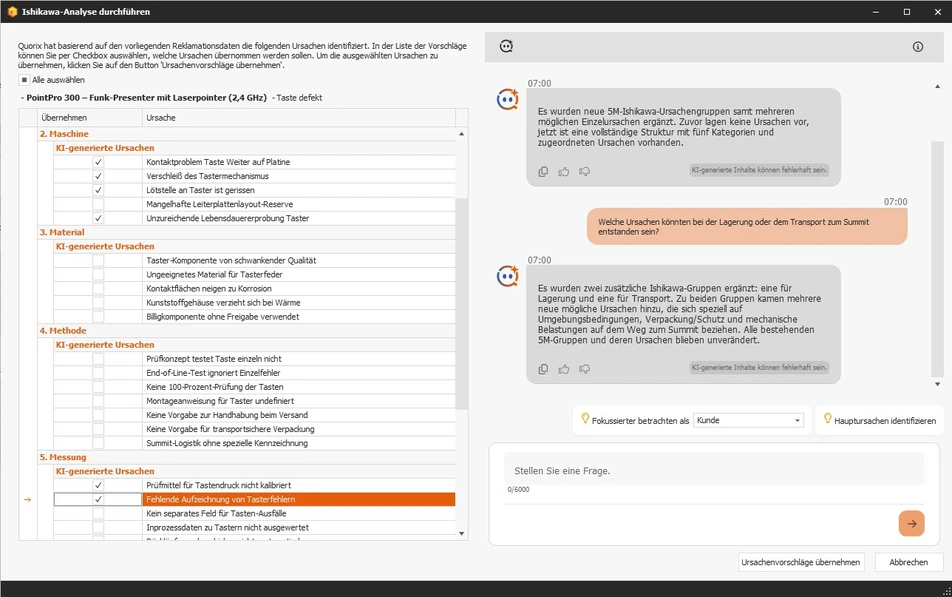
Ursachenanalyse mit Quorix
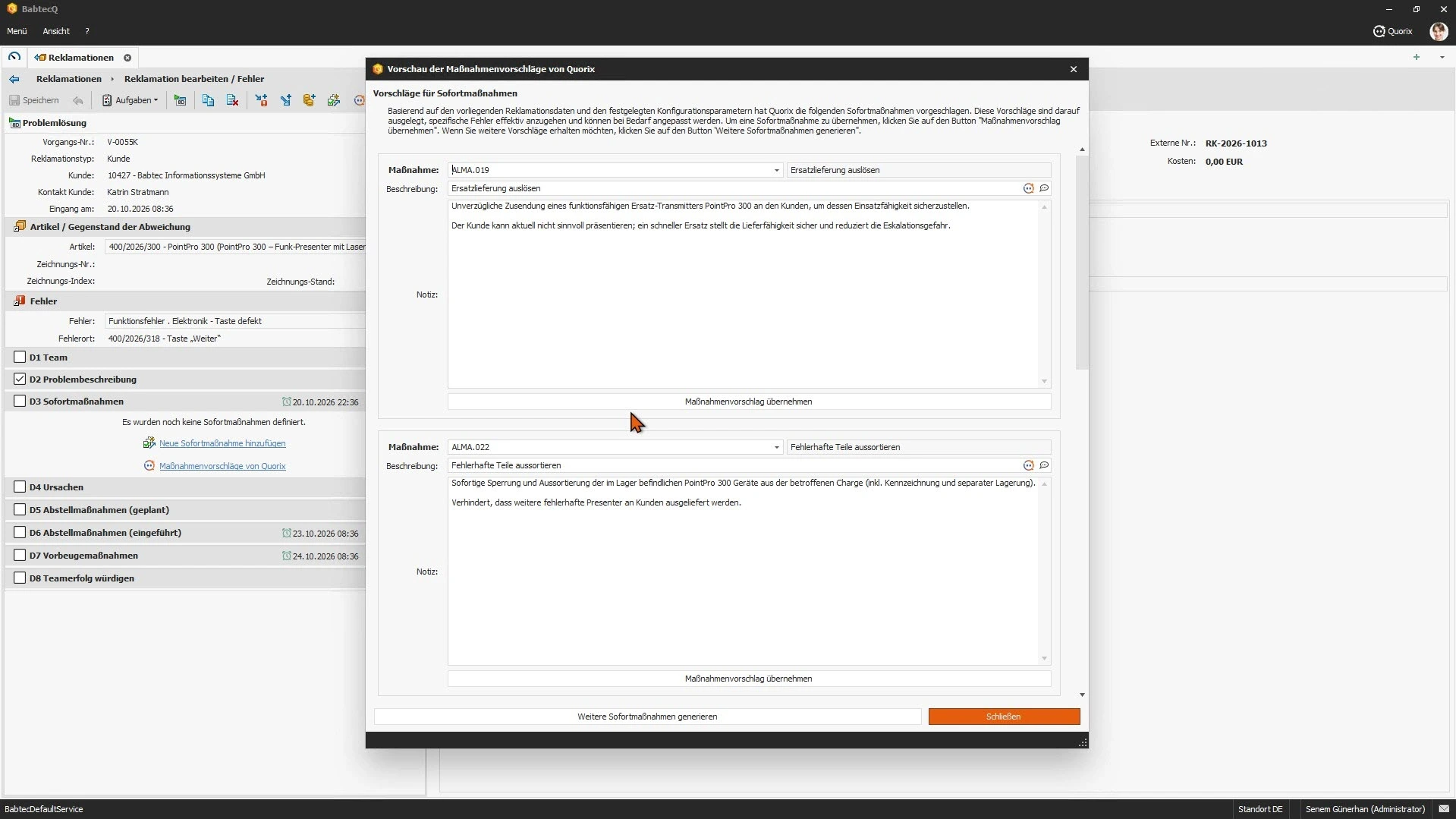
Ist die Ursache gefunden, geht es um wirksame Maßnahmen. Quorix schlägt Ihnen auf Basis der bereits in dieser Reklamation gespeicherten Daten passende Sofortmaßnahmen, Abstellmaßnahmen und Vorbeugemaßnahmen vor. Dabei berücksichtigt Quorix u.a. Daten zum Artikel, zur Problem- und Fehlerbeschreibung, zu Ursachen oder ggfs. zu schon vorhandene Maßnahmen.
Das erwartet Sie:
- In Ihren Arbeitsablauf integriert: Rufen Sie Quorix direkt aus der Baumansicht oder der 8D-Ansicht auf. Quorix erkennt, ob Sofort-, Abstell- oder Vorbeugemaßnahmen gefragt sind, und liefert die passenden Vorschläge.
- Vorschläge mit Begründung: Quorix liefert zunächst 5 Vorschläge, jeweils mit Kurzbeschreibung und einer Notiz inklusive Begründung. So können Sie die Empfehlung fachlich schnell nachvollziehen.
- Auf Wunsch mehr Auswahl: Passt noch nichts? Fordern Sie bis zu dreimal weitere 5 Vorschläge an, insgesamt also bis zu 20 Ideen.
- Nahtlos verknüpft mit Ihrem Maßnahmenkatalog: Quorix ordnet Vorschlägen automatisch eine passende Maßnahme aus Ihrem Katalog zu, alternativ den für die Maßnahmenkategorie konfigurierten Standardeintrag. So fügen sich Vorschläge direkt in Ihre bestehenden Strukturen ein.
- Mit einem Klick angelegt: Sind Sie fachlich und inhaltlich von einem Vorschlag überzeugt, genügt ein Klick auf „Maßnahme übernehmen” um den Vorschlag als Maßnahme in der Reklamation zu speichern.
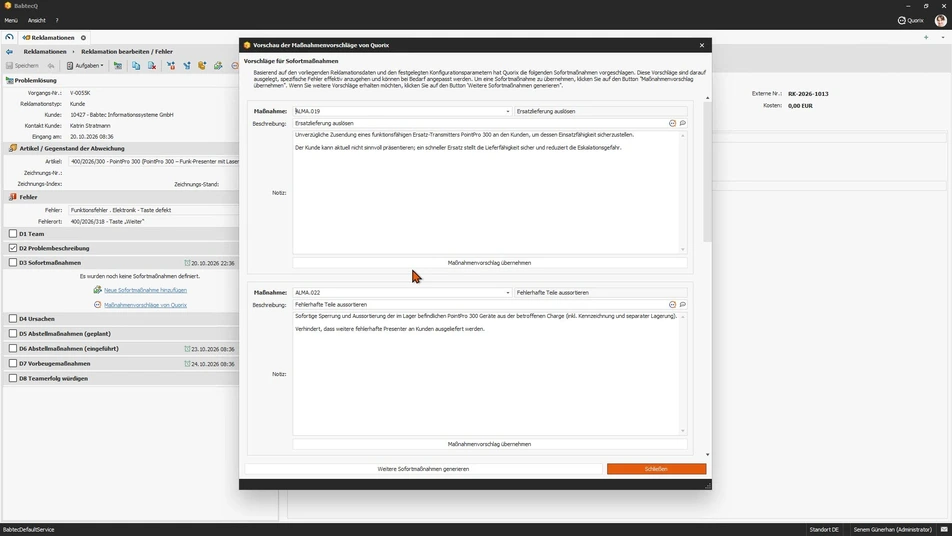
Quorix macht Vorschläge für Maßnahmen – hier Sofortmaßnahmen zum Fehler
Mit Hilfe von Metadaten lassen sich Eingabefelder als Pflichtfelder definieren. Die Validierung solcher individuellen Pflichtfelder in Maßnahmen, die zu einer Reklamation angelegt werden, wurde optimiert. So ist nun erwartungsgemäß das Speichern einer neuen Maßnahme nur dann möglich, wenn alle definierten Pflichtfelder befüllt sind.
Zeichnungen | CAD-Integration
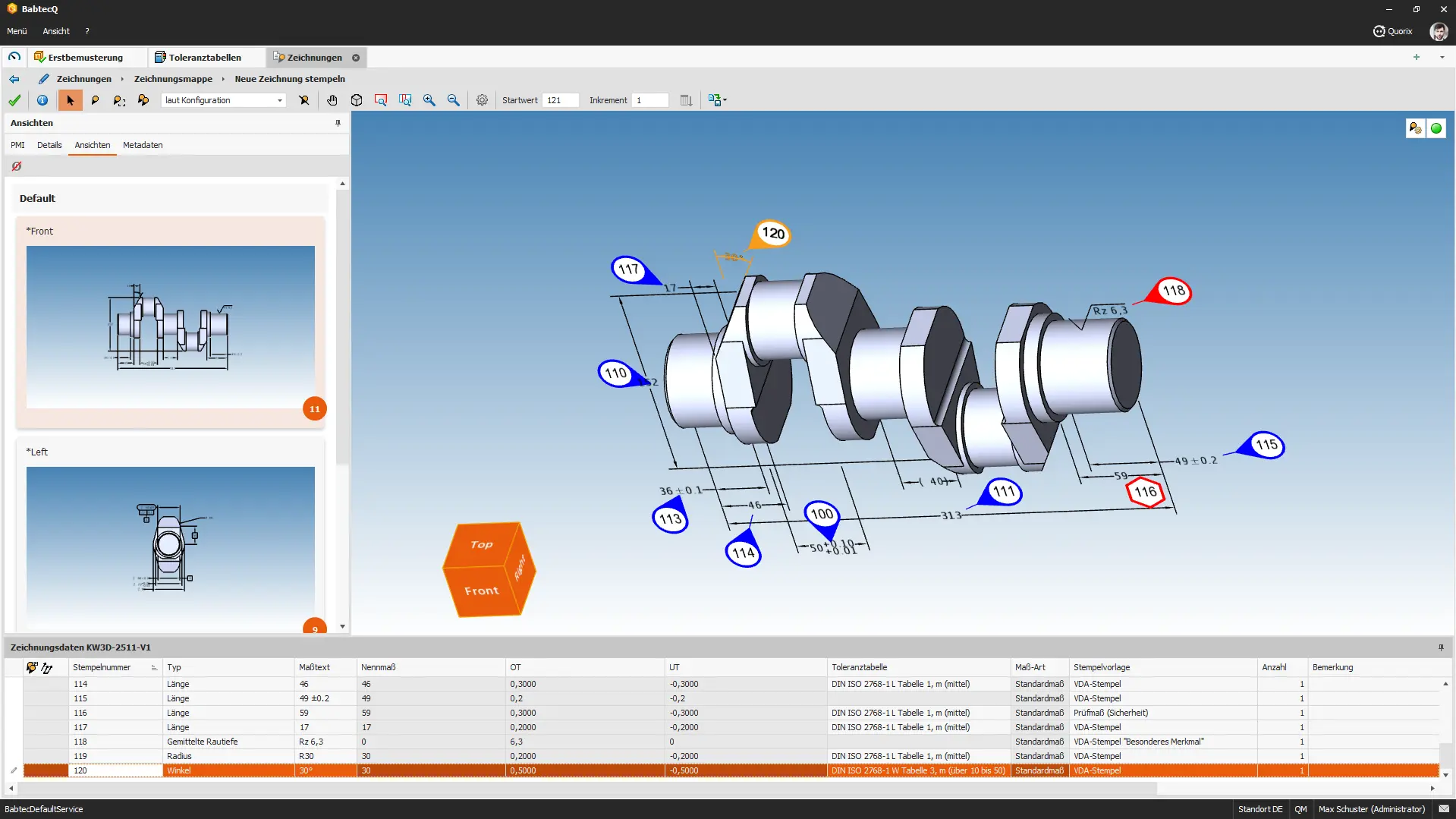
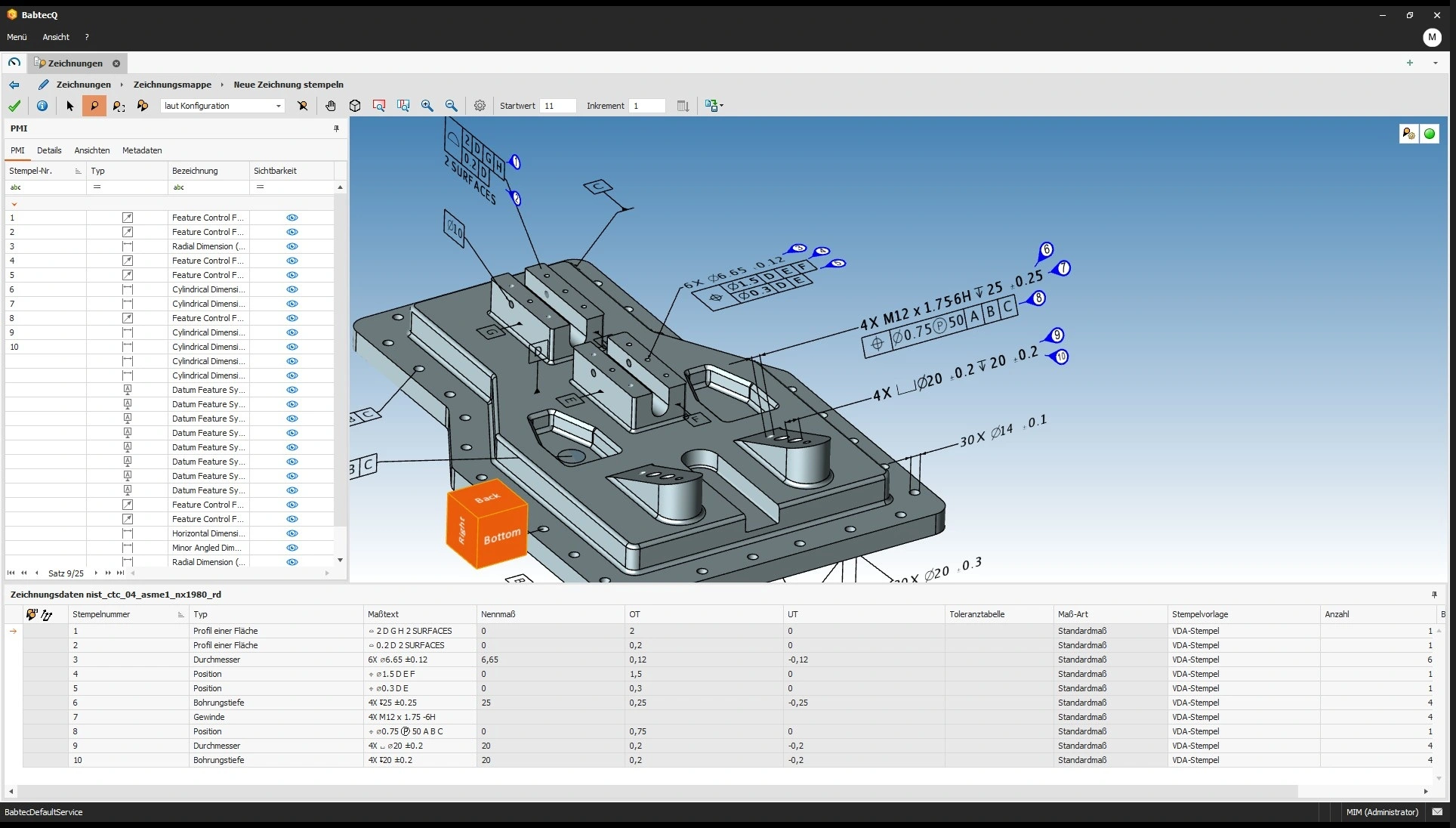
Stempel werden jetzt auch direkt am 3D-Modell angezeigt, wie Sie es bereits von 2D-Zeichnungen kennen. Bisher waren die eindeutigen Stempelnummern der aus dem 3D-Modell abgeleiteten Maße nur in der Zeichnungsmaßtabelle ersichtlich.
Beim Stempeln des 3D-Modells werden die Stempelsymbole automatisch am Modell positioniert. Damit bei der Visualisierung der Modelle in den anderen Babtec-Modulen die Stempel im CAD-Viewer gut sichtbar bleiben, beispielsweise beim Drehen des Modells, können Sie einzelne Stempelsymbole leicht anders ausrichten oder verschieben. Das ist insbesondere bei komplexen 3D-Modellen hilfreich.
So können Sie beim Betrachten des Bauteils im CAD-Viewer jedes Maß bzw. Merkmal jetzt noch einfacher seiner Position im Modell zuordnen, was die tägliche Arbeit mit 3D-Modellen im Rahmen der Qualitätssicherung erleichtern wird.
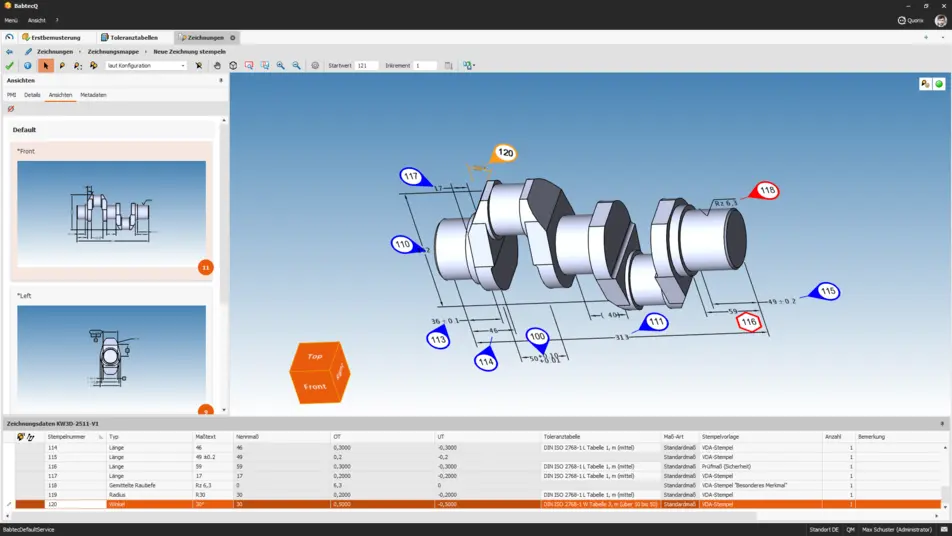
Stempel am 3D-Modell für die leichte Identifizierung abgeleiteter Maße
In 3D-CAD-Modellen werden die Zeichnungsmaße aus den im Modell enthaltenen PMIs (Product Manufacturing Information) automatisch abgeleitet. In diesem Zusammenhang haben wir uns im neuen Release einigen Sonderfällen gewidmet:
- Einige CAD-Systeme erstellen für komplexe Form- und Lagetoleranzen nur ein PMI-Objekt, welches dann mehrere Zeilen enthält. Jede Zeile stellt hierbei aber ein einzelnes zu prüfendes Zeichnungsmaß dar.
- PMIs für Bohrungen enthalten neben dem Bohrungsdurchmesser auch noch Angaben für die Bohrungstiefe und eventuell auch noch für Senkungen – also auch mehrere Zeichnungsmaße, die für die Qualitätssicherung relevant sein können.
- Weitere Sonderfälle sind z.B. Fasen und ähnliche Angaben.
Um auch für diese Fälle alle notwendigen Zeichnungsmaße ableiten und diesen eine eindeutige Stempelnummer zuweisen zu können, werden nun bereits beim Öffnen des 3D-CAD-Modells alle enthaltenen PMIs analysiert. Werden dabei solche o.g. Sonderfälle identifiziert, dann wird jetzt für jedes abzuleitende Zeichnungsmaß eine eigene PMI erzeugt, so dass beim Stempeln nun alle relevanten Zeichnungsmaße eine eindeutige Stempelnummer erhalten. Eine manuelle Nachbearbeitung entfällt.
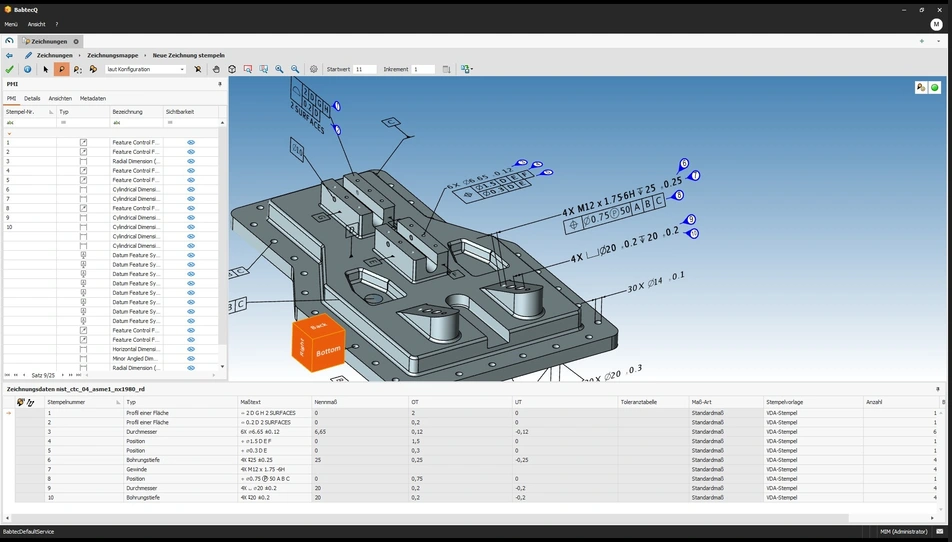
3D-Modell mit mehreren Stempeln zu einer PMI (z.B. Stempelnummer 6 für Bohrungstiefe und 7 für Gewinde) [Quelle: 3D-Modell National Institute of Standards and Technology]
Der Import für ACM-Dateien (AutoCAD Mechanical) wurde erweitert, so dass nun auch Zeichnungen verarbeitet werden können, die in Version 2026 gespeichert wurden.
Diese Zeichnungen verwenden eine neue Proxy-Definition, die bislang nicht unterstützt wurde und einen Workaround erforderlich machte. Dabei musste die Zeichnungsdatei aus AutoCAD Mechanical in eine Version vor 2026 oder in reines AutoCAD ohne Mechanical exportiert werden. Dieser Schritt ist nun nicht mehr notwendig.
Metrische Gewindeangaben können zusätzlich eine Güteklasse enthalten (z. B. „4X M12 x 1.75 ‑6H ↧25“), die bislang die automatische Erkennung des Maßtextes verhindert. Künftig wird die Güteklasse bei der Erkennung akzeptiert, ohne inhaltlich weiterverarbeitet zu werden.
Erkannt wird die Güteklasse in der Form [Zahl 3-9][Buchstabe a-h bzw. A-H], wobei ihr optional ein Bindestrich vorangestellt sein darf.
Ein Hinweis: Die Erkennung beschränkt sich zunächst auf Gewindeangaben vom Typ „M“.
Release-Informationen zum Download
Machen Sie jetzt den nächsten Schritt!
Wenn Sie Ihr System gerne updaten möchten, melden Sie sich einfach über untenstehendes Formular oder bei Ihrem direkten Ansprechpartner von Babtec. Wir freuen uns, von Ihnen zu hören!